

将待处理图片复制到电脑本地,打开美图秀秀批量编辑功能,导入所有图片后应用“一键美化”,系统自动完成统一优化,最后指定输出路径保存或替换原图,即可高效完成多图批量美化,提升工作效率。
多图批量美化技巧与高效处理方法
作者:技术拾光
时间:2026-08-23
浏览:678
文章目录
图片批量美化怎么做更高效
在日常工作中,图片美化已经成为提升视觉表现力的重要方式。当需要对大量图片进行统一优化时,如何更高效、更快捷地完成批量处理,是很多人关注的问题。下面整理了几种实用方法,帮助轻松完成图片美化任务,进一步提升工作效率。
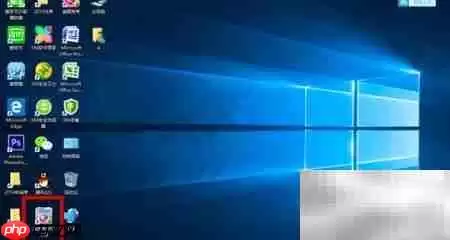
先将图片保存到电脑本地
开机后,先把需要处理的图片复制到电脑本地存储中。这一步虽然基础,却很容易被忽视。若直接在U盘或网络路径中操作,通常会影响软件的读取速度和写入速度,从而降低处理效率。
进入美图秀秀批量编辑功能
接着打开美图秀秀桌面版,进入批量编辑功能界面。该功能入口比较直观,软件启动后,在主界面即可看到批量处理相关选项。
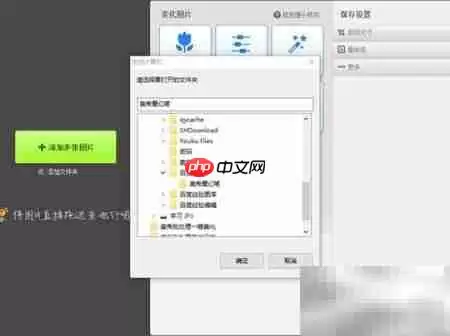
导入需要处理的图片文件
在软件中导入并勾选所有需要调整的图片文件。无论是多选、全选,还是按文件夹导入,都可以根据实际使用习惯灵活操作。
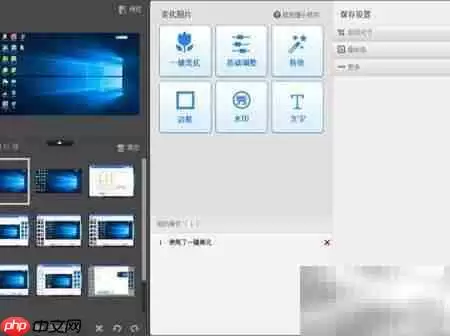
使用一键美化实现批量优化
接下来,使用“一键美化”功能,对多张图片进行同步优化。这一步是提升效率的关键,无需逐张手动调整,系统会自动完成统一的美化处理。
等待系统自动完成处理
稍等片刻,经过简短的处理过程后,系统会自动完成全部图片的美化操作。整个处理流程比较顺畅,通常不需要额外等待太久。
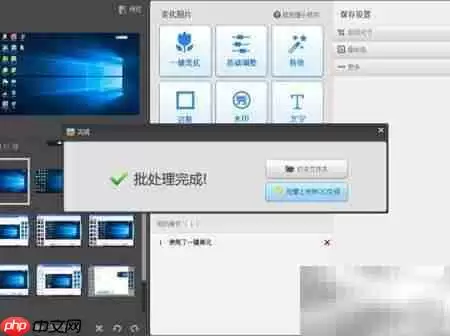
设置输出路径并保存图片
最后,设置输出路径并保存美化后的图片,也可以选择直接替换原图,减少再次另存的步骤。整体流程完成后,几十张图片的处理时间通常可以压缩到分钟级,效率提升较为明显。
实用工具推荐
电子包浆
使用 ›绿化、压缩、噪点和虚拟水印,自由调节做旧程度。
图片压缩
使用 ›选择画质和输出格式,预览压缩前后的大小。