

Windows系统自带的资源监视器无需安装,通过任务管理器或快捷键即可打开,实时监控CPU、内存、磁盘和网络负载,并显示各进程资源占用详情,帮助发现性能瓶颈或异常行为,优化系统响应速度,提升使用体验。
如何打开资源监视器快速查看系统性能
作者:技术拾光
时间:2026-08-23
浏览:669
文章目录
在日常使用电脑的过程中,很多用户都会借助资源监视器实时查看硬件运行状态。作为 Windows 系统自带的工具,它无需额外安装,打开方式也比较简单。只需几步操作,就可以查看 CPU、内存、磁盘和网络的负载情况,便于快速发现性能瓶颈或异常行为,从而进一步优化系统响应速度和整体使用体验。
Windows资源监视器打开方法
下面是具体操作步骤:
1. 先在屏幕左下角的“开始”按钮(田字形图标)上点击鼠标右键。
2. 在弹出的菜单中,选择“任务管理器”。

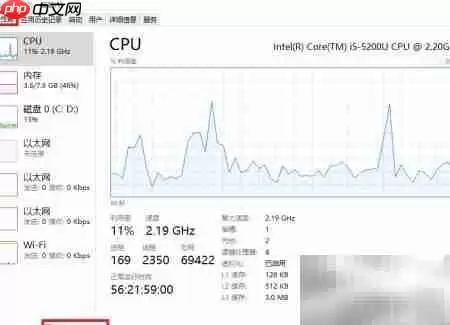
3. 打开任务管理器后,切换到“性能”选项卡,在底部找到并点击“打开资源监视器”链接,即可进入资源监视器主界面。
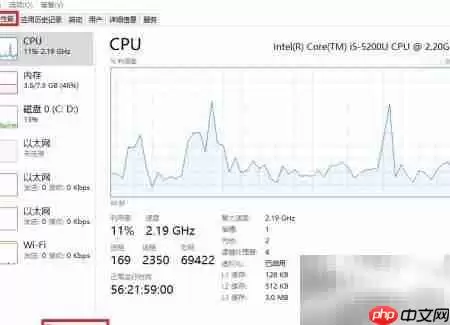
资源监视器主要功能查看
4. 资源监视器默认会显示四个核心模块,分别是 CPU、内存、磁盘和网络的整体使用情况。
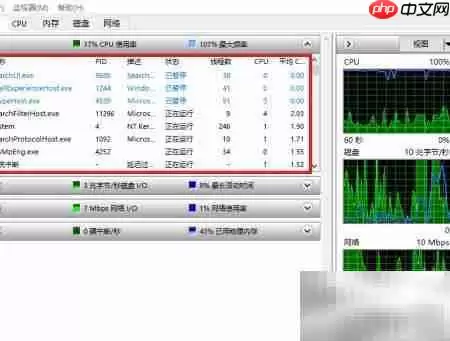
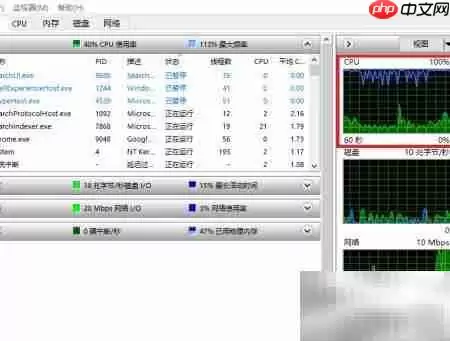
5. 在 CPU 标签页右侧,可以看到当前使用率、最高频率等关键参数,同时配有动态折线图,便于直观了解处理器当前的工作负载。
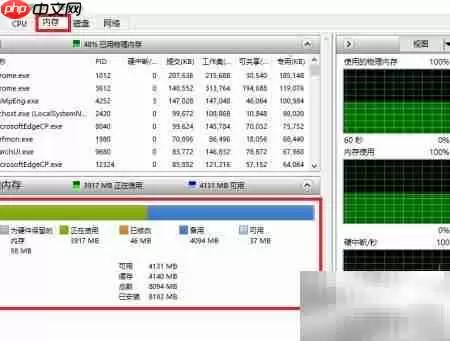
6. 切换到“内存”标签页后,不仅可以查看各个应用程序占用的内存容量,还能了解物理内存总量、已用与可用空间,以及提交限制等详细信息。
快速打开任务管理器的方法
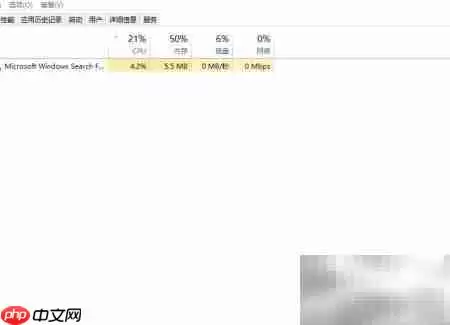
7. 如果想更快速地进入任务管理器,可以直接按下 Ctrl + Shift + ESC 组合键,一键打开任务管理器。默认首页会显示系统性能摘要和近期应用活动记录,查看效率更高。
8. 同样,在任务管理器的“性能”页面中,也可以找到“打开资源监视器”的链接,后续界面和操作方式与前文一致。
总结
以上就是打开 Windows 资源监视器的完整方法。通过这个系统自带工具,可以更方便地查看电脑硬件运行状态。下次遇到系统卡顿,或者需要排查异常时,可以直接使用资源监视器进行查看。
实用工具推荐
电子包浆
使用 ›绿化、压缩、噪点和虚拟水印,自由调节做旧程度。
图片压缩
使用 ›选择画质和输出格式,预览压缩前后的大小。