

安装WampServer,将Discuz安装包解压至www目录。启动Apache和MySQL服务,浏览器访问localhost/upload,同意许可协议,选择全新安装,配置数据库并设置管理员密码,完成部署。
Discuz安装教程:详细步骤与配置指南
作者:技术拾光
时间:2026-08-23
浏览:555
文章目录
Discuz本地环境搭建教程
搭建Discuz本地环境并不复杂,只要理清几个关键步骤,即使是零基础也可以按流程顺利完成。下面将整个安装过程分步骤说明,并结合实际界面进行操作。
安装WampServer并准备Discuz程序
首先安装WampServer,也就是wampmanager。它的安装方式和常见软件基本一致,支持自定义安装目录,按照提示连续点击“下一步”即可完成。安装完成后启动程序,在安装目录中可以看到一个名为www的文件夹。
接着前往Discuz官方下载最新版安装包,解压之后,将其中的内容复制或直接拖动到www目录中。然后确认Apache和MySQL服务已经正常启动,当托盘图标显示为绿色时,表示服务运行正常。完成后,就可以通过浏览器访问本地环境,继续后续部署操作。
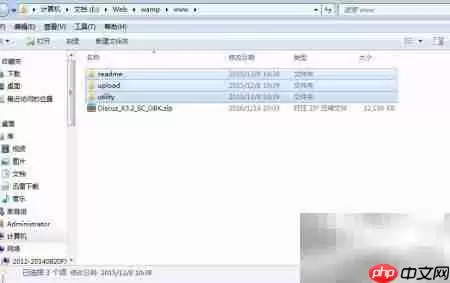
确认Discuz安装包目录结构
解压后的Discuz安装包通常会包含三个主要文件夹,其中真正用于安装的网站程序目录是upload文件夹,后续部署时需要进入该目录进行安装。
通过localhost进入Discuz安装向导
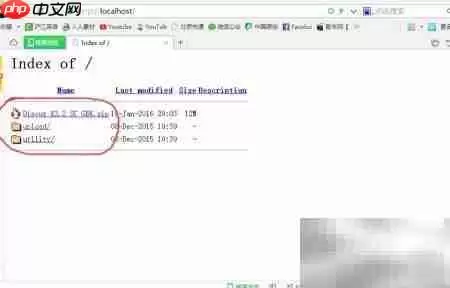
打开任意浏览器,在地址栏输入http://localhost,按回车后会加载www目录下的默认页面。随后点击进入upload子目录,系统会自动跳转到Discuz的Web安装向导首页,接下来即可按照页面提示继续安装。

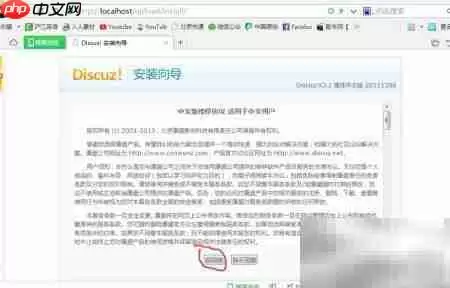
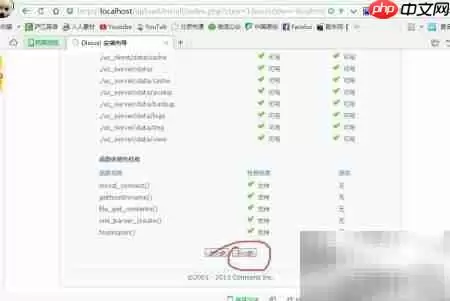
同意协议并检查环境检测结果
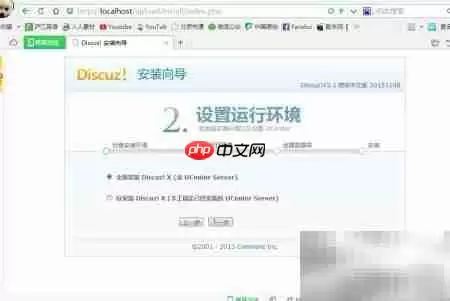
进入许可协议页面后,点击“同意”。然后滚动到页面底部,查看系统检测项目是否全部通过,显示绿色对勾即表示检测通过。确认没有问题后,点击“下一步”。在安装类型页面选择“全新安装”,再点击“下一步”进入数据库配置步骤。
设置Discuz后台管理员账户
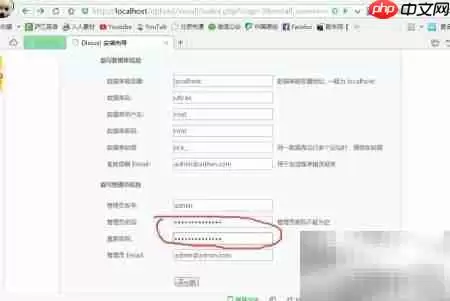
接下来需要填写后台管理员账户信息,其中最重要的是管理员密码。建议务必记录保存,避免后续无法登录后台。其他项目如用户名、邮箱等,可以保持默认设置,按照页面要求完成填写即可。
完成Discuz本地安装并访问论坛首页
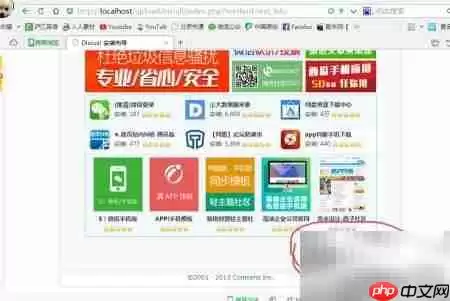
当页面显示“安装成功”时,表示Discuz已经完成本地部署。这时可以点击页面中的“访问论坛”按钮,也可以直接在浏览器地址栏输入http://localhost/upload,进入论坛前台首页查看效果。

Discuz本地环境搭建完成
完成以上步骤后,Discuz本地环境就已经成功搭建。接下来即可继续进行后台设置、模板安装以及插件调试等操作。
实用工具推荐
电子包浆
使用 ›绿化、压缩、噪点和虚拟水印,自由调节做旧程度。
图片压缩
使用 ›选择画质和输出格式,预览压缩前后的大小。