

在Word文档中,通过“插入→对象→由文件创建”嵌入PPT,勾选“链接到文件”可同步更新。嵌入后右键选择“显示”即可直接播放,无需打开PowerPoint,实现无缝衔接演示。
Word中插入PPT幻灯片的方法
作者:技术拾光
时间:2026-08-23
浏览:657
文章目录
在Word文档中直接嵌入PPT,可以让图片、文字与演示文稿整合在同一个文件中,日常办公时会更方便。整个操作流程并不复杂,按步骤进行即可完成。
Word中嵌入PPT的操作步骤
第一步,先在PowerPoint中准备好需要嵌入的演示文稿,并将文件保存完成。
第二步,新建一个Word文档,用来承载需要插入的幻灯片内容。
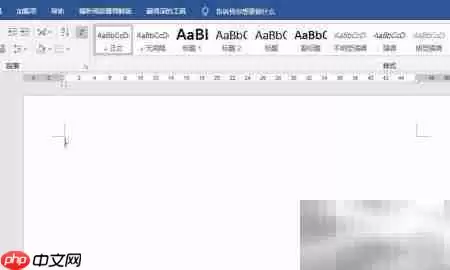
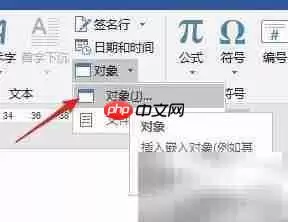
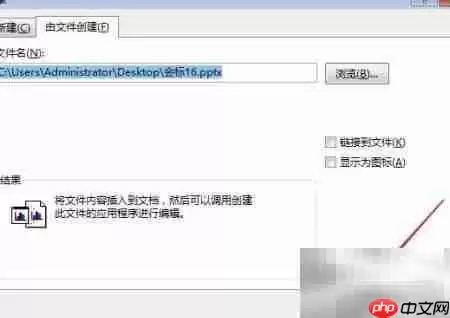
第三步,在Word顶部菜单栏中依次点击“插入”→“对象”→“对象”,打开对象插入对话框。
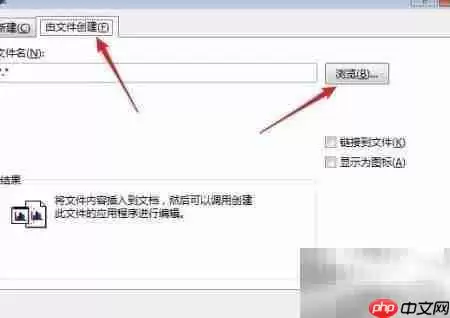
第四步,切换到“由文件创建”选项卡,然后点击右侧的“浏览”按钮。
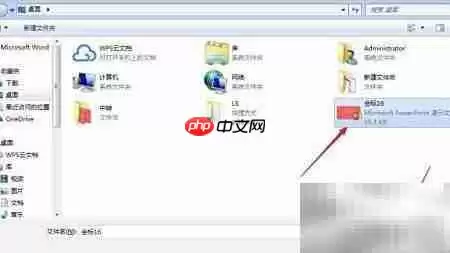
第五步,找到并选中之前准备好的PPT文件。如果希望PPT源文件更新后,Word中的内容也随之同步更新,可以按需勾选“链接到文件”。确认无误后,点击“插入”。
第六步,点击“确定”,即可完成PPT嵌入Word文档的操作。
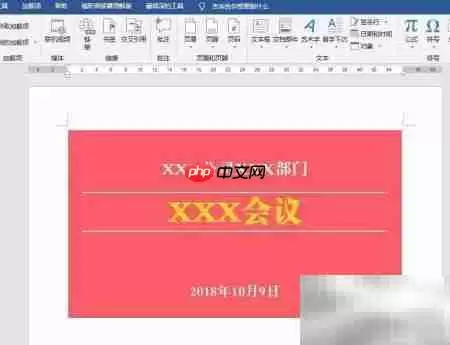
第七步,此时PPT会以可交互对象的形式显示在Word文档中,并可直接看到演示文稿的封面。
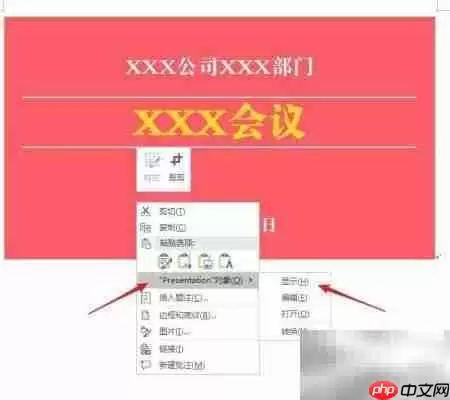
第八步,在嵌入的幻灯片区域右键单击,选择“显示”,即可直接播放PPT,无需额外打开PowerPoint软件。播放结束后,界面会自动返回Word文档,方便继续处理其他内容。
实用工具推荐
电子包浆
使用 ›绿化、压缩、噪点和虚拟水印,自由调节做旧程度。
图片压缩
使用 ›选择画质和输出格式,预览压缩前后的大小。