

在PS2019中,通过复制图层、自由变换并多次按Shift+Ctrl+Alt+T生成厚度,分别调整颜色与混合选项添加描边、内阴影,再对底层文字斜切、高斯模糊并降低不透明度,最后合并图层用直线工具强化拐角,即可快速制作3D立体字体。
PS快速制作3D立体字体详细步骤教程
作者:技术拾光
时间:2026-08-23
浏览:156
文章目录
在PS中,想让字体呈现更强的立体感,搭配一些进阶效果通常能更高效地提升画面表现。例如,可通过给背景添加场景模糊来突出3D主体,或在底层加入文字倒影、径向模糊放射光来增强整体氛围。下面将详细介绍PS2019快速制作3D立体字体的方法。
PS2019快速制作3D立体字体的方法
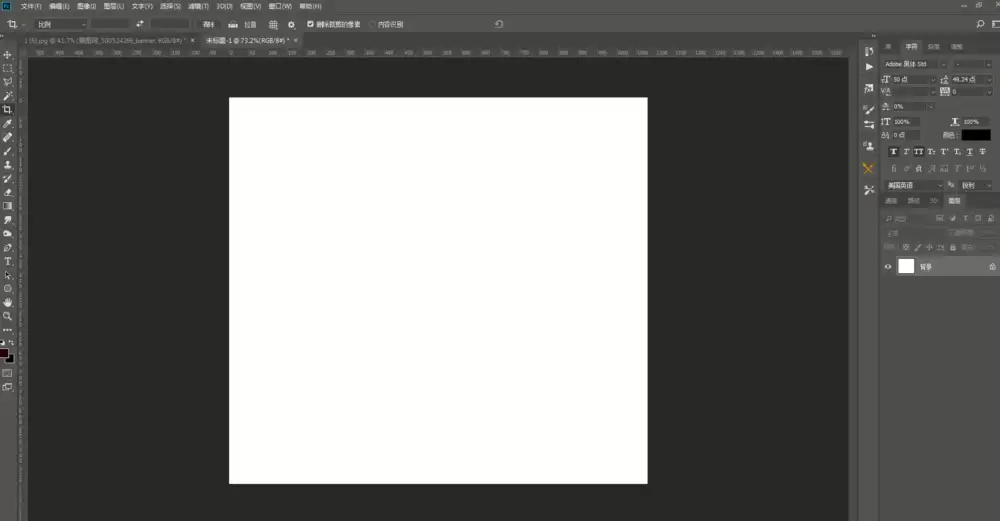
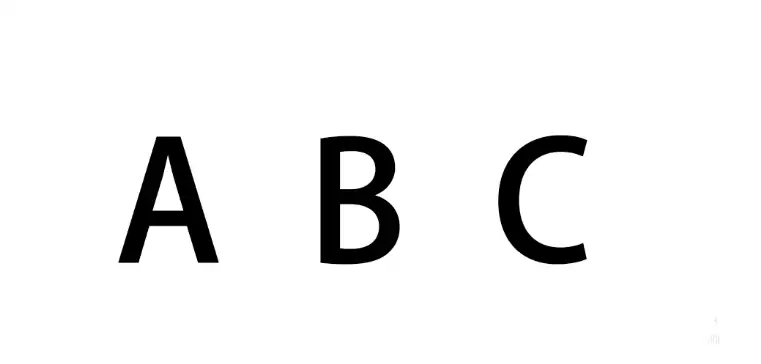
1、打开PS,先输入任意文字或字母,并填充一种颜色。
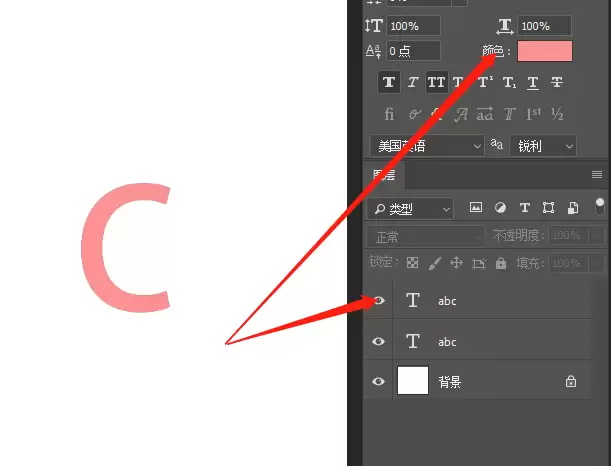
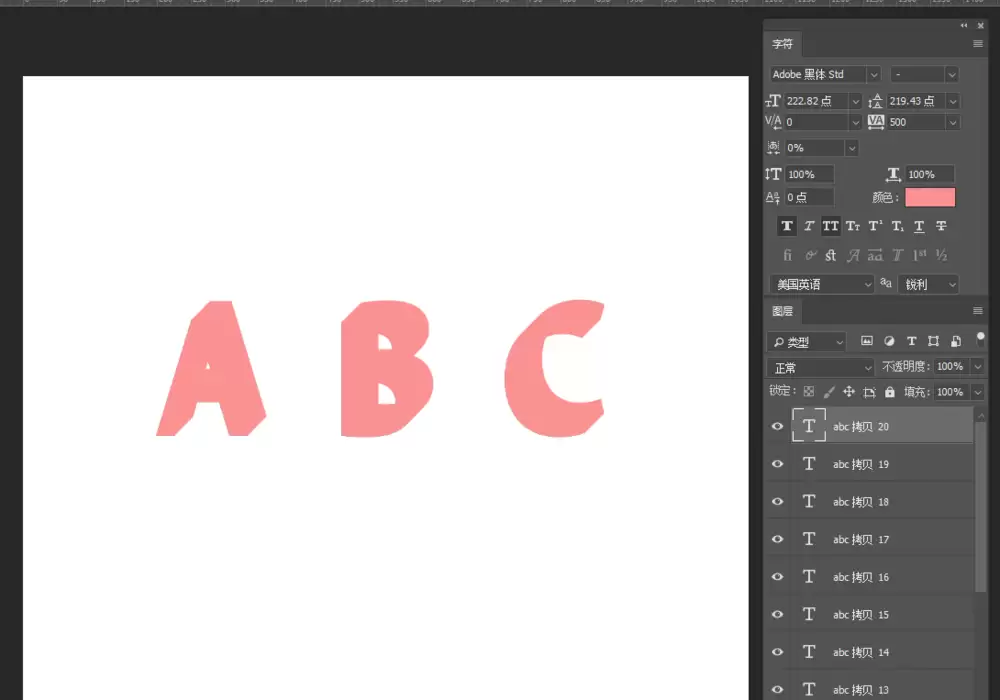
2、将字母复制出一个新图层(Ctrl+J),填充为另一种颜色,例如红色。然后再将这个红色字母图层复制一层,此时先不要进行移动操作。
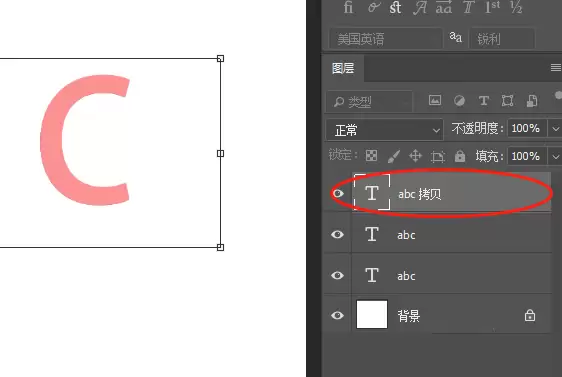
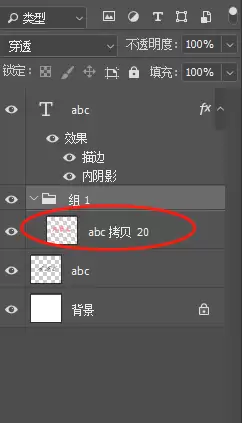
3、按下Ctrl+T进入自由变换模式,使用键盘方向键先向上移动一点,再向右移动一点,按回车确认。随后进行连续复制:按住Shift+Ctrl+Alt,再按T键,多次重复,直到立体厚度达到需要的效果。完成后,回到最前面的黑色字母图层,并在图层面板中将其移动到最上方。
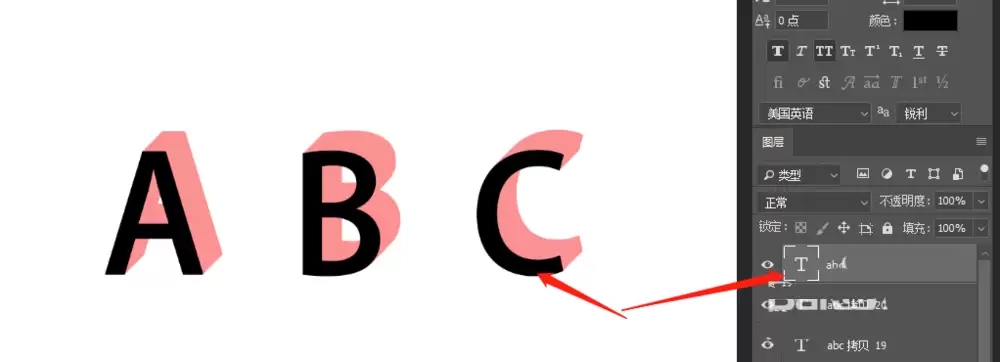
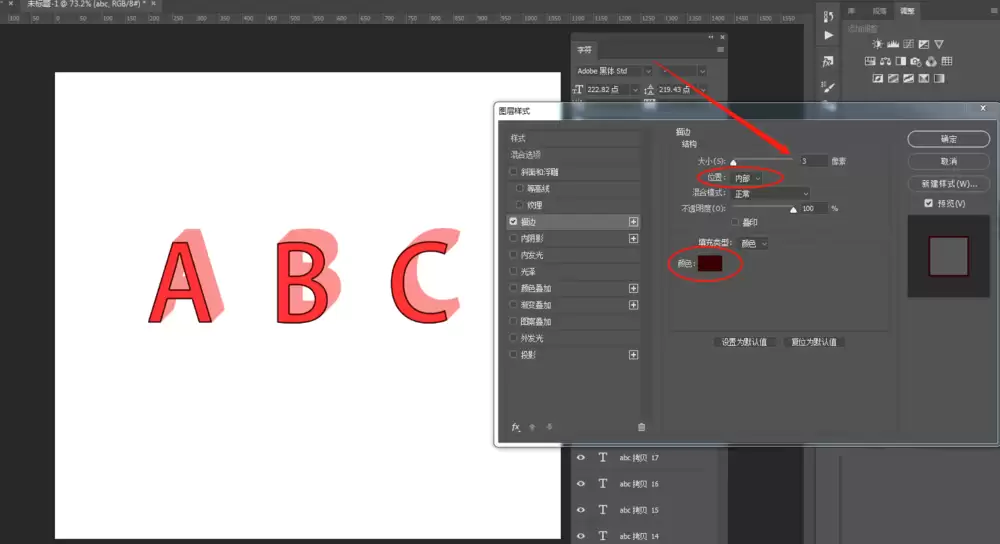
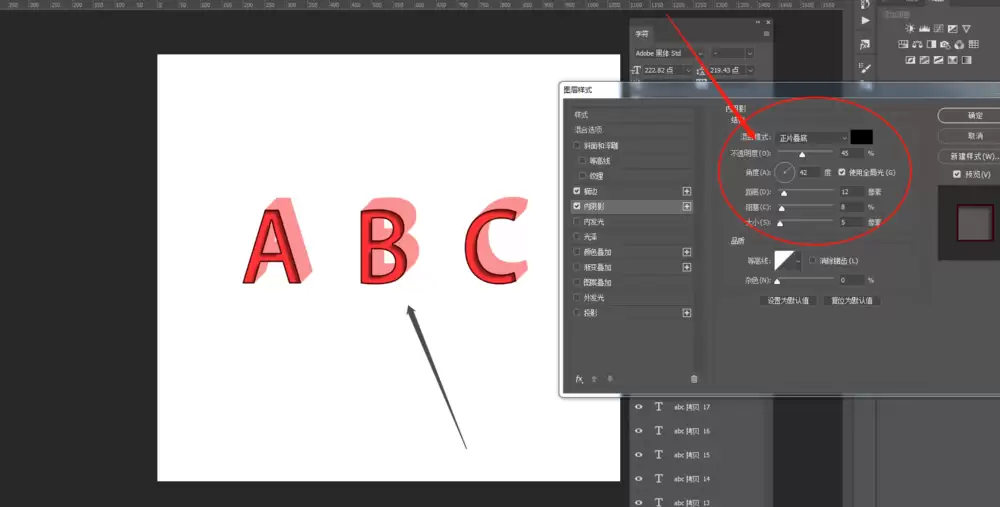
4、将顶部的黑色字母颜色改为大红色。右键点击该图层,选择“混合选项”,先添加描边效果,参数可参考图示并根据需要调整。接着添加内阴影,使字体更具真实感,相关参数同样可结合图示进行设置。
5、回到最开始的第一个淡红色图层,将字体颜色改为黑色。然后按Ctrl+T进行自由变换,右键选择“斜切”,并向一侧进行倾斜处理。
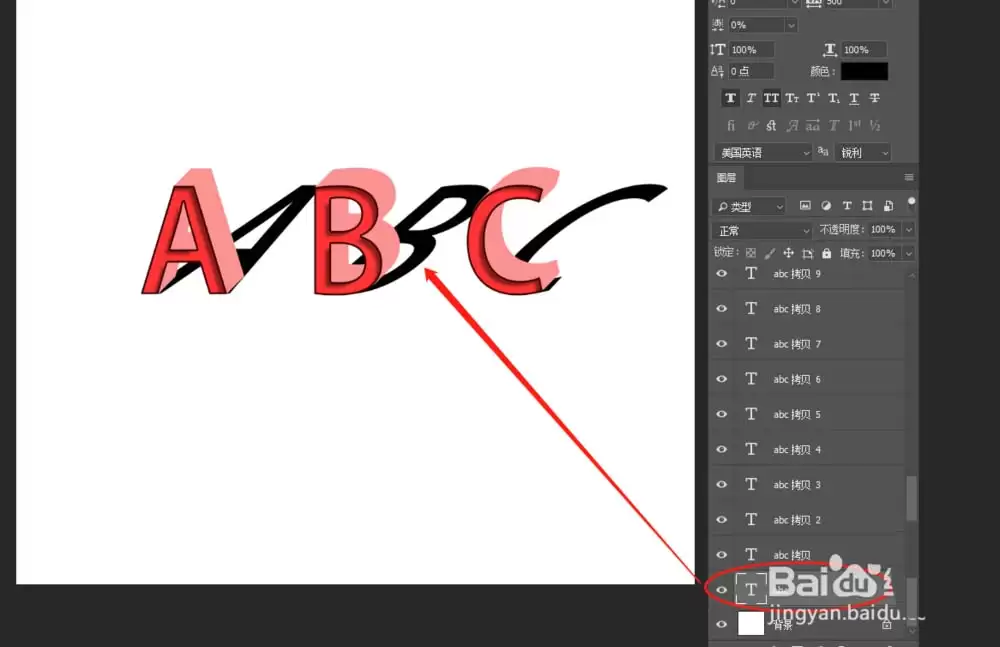
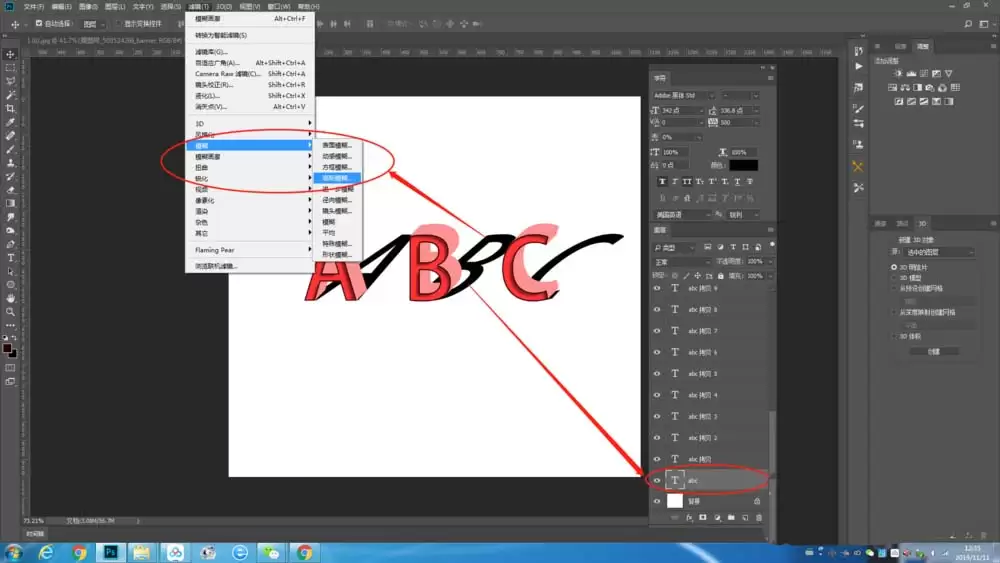
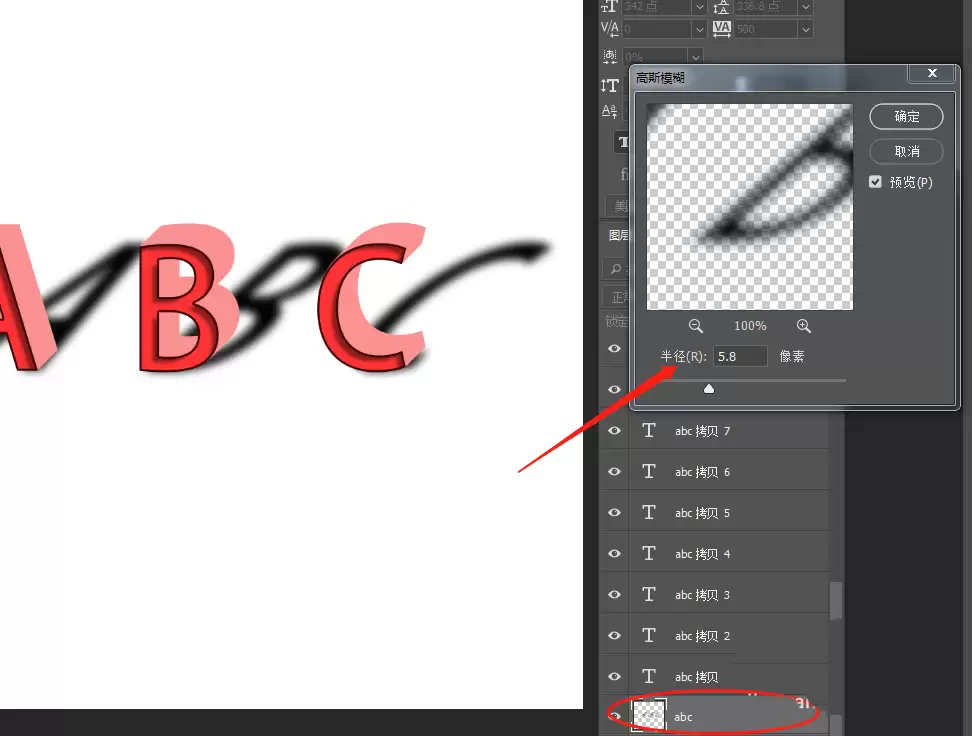
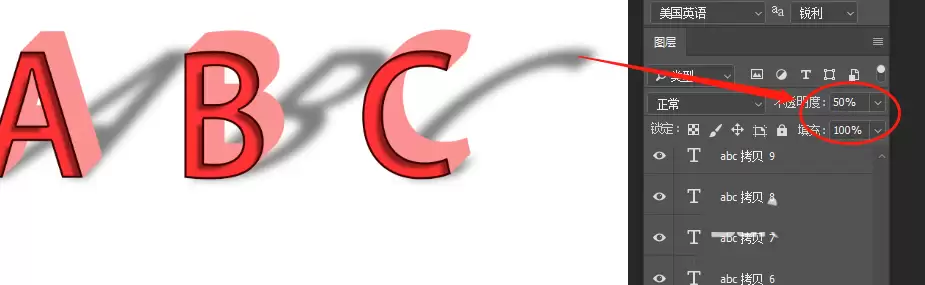
6、接着为该图层添加“滤镜 > 模糊 > 高斯模糊”,再适当降低图层不透明度,即可形成相应效果。
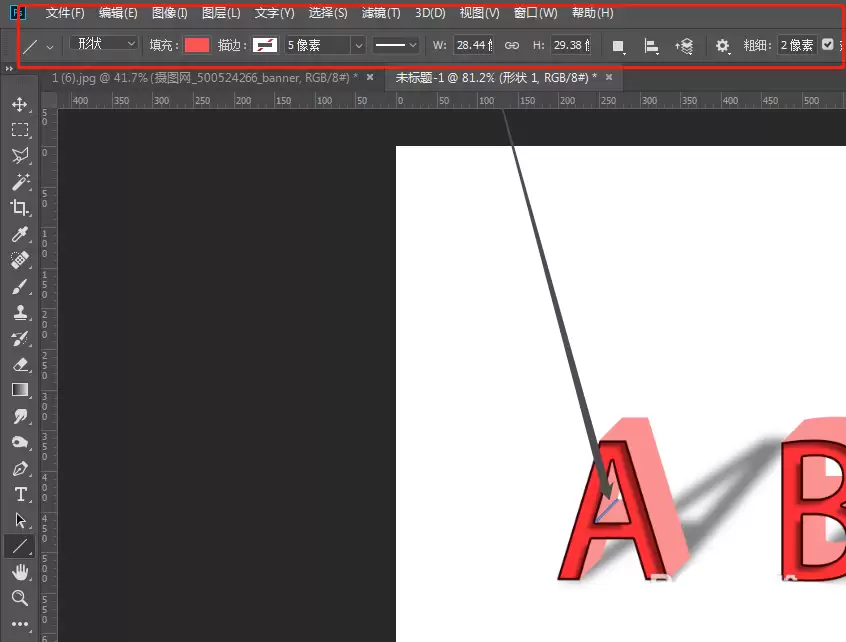
7、将前面复制得到的所有图层全部选中,编组或栅格化后合并为一个图层(Ctrl+E)。然后使用直线工具,在立体字的拐角位置用接近的颜色绘制几条直线,以增强字体的真实立体效果。
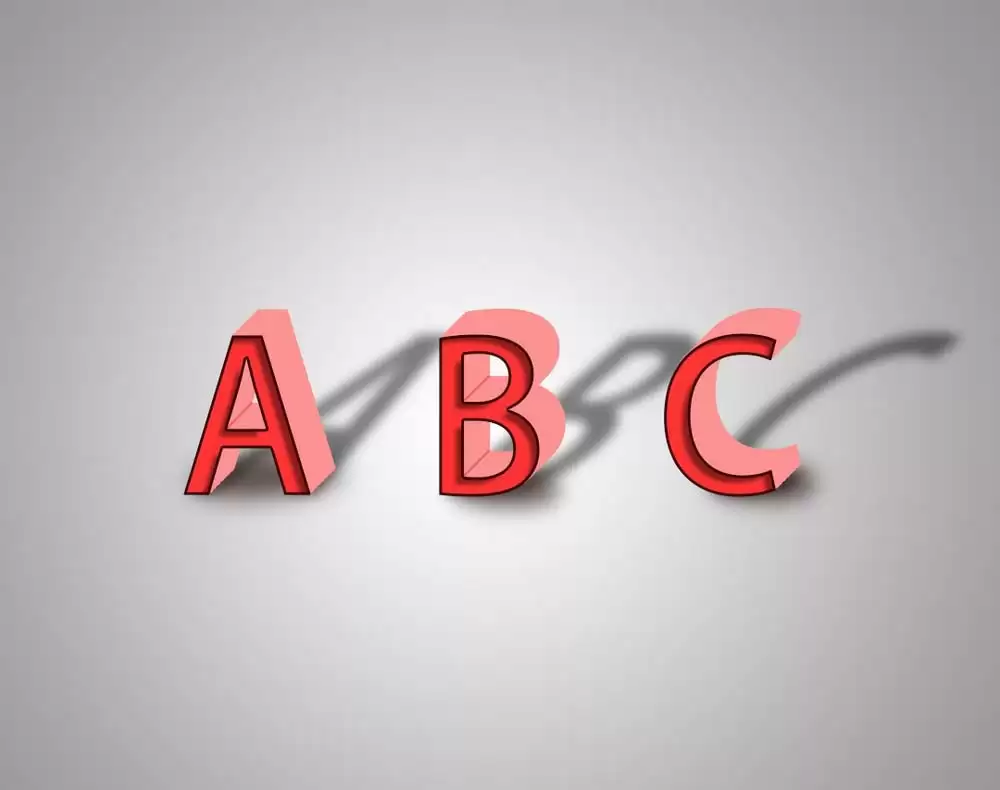
8、最终效果如下图所示:
实用工具推荐
电子包浆
使用 ›绿化、压缩、噪点和虚拟水印,自由调节做旧程度。
图片压缩
使用 ›选择画质和输出格式,预览压缩前后的大小。