

在AdobeIllustrator中,通过外观面板添加描边并应用偏移路径效果,再使用路径查找器合并,即可创建可编辑的偏移文本。该方法支持后续随意修改文字内容、字体、样式,且效果自动更新,适合海报标题或气泡字制作。
AI如何创建可编辑偏移文本:详细图文教程
作者:技术拾光
时间:2026-08-23
浏览:329
文章目录
在 Adobe Illustrator 中制作可编辑的偏移文本,其实只需五个步骤。无论是制作海报标题,还是气泡字效果,这种方法都能让你在后续继续修改文字,而不必重新制作。
Illustrator 如何创建可编辑偏移文本
打开 Illustrator,新建一个文档,或打开需要添加文字的现有文件。这里以一个已经做好的渐变背景为例进行演示。
第一步:输入文本内容
使用“文字工具”(T)在画板上输入需要的文字,然后在“属性”面板中设置字体、字号和填充颜色。同时也可以调整段落对齐、字距以及文字样式等选项。不过由于这种偏移文本效果是可编辑的,因此这些设置后续仍可继续修改。
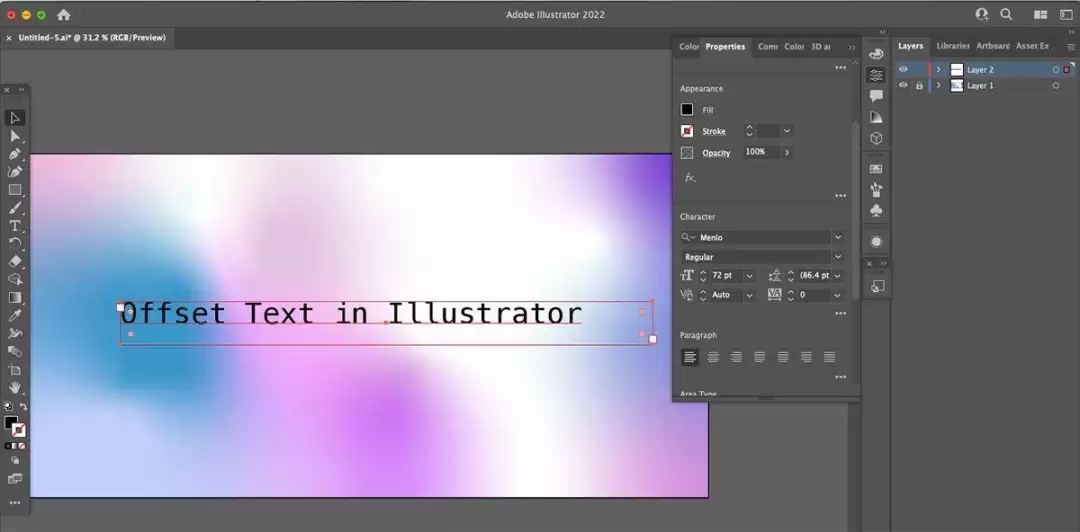
字体类型没有严格限制,但如果希望视觉效果更清晰,通常更适合使用无衬线字体等易读字体。草书或装饰性较强的字体,可能会让轮廓显得不够清楚。如果暂时没有合适的字体,也可以下载免费字体使用。
第二步:为文字添加描边
输入文字后,需要先添加描边。打开“外观”面板,可通过“窗口” > “外观”进入,也可以直接点击垂直工具栏中的外观图标。
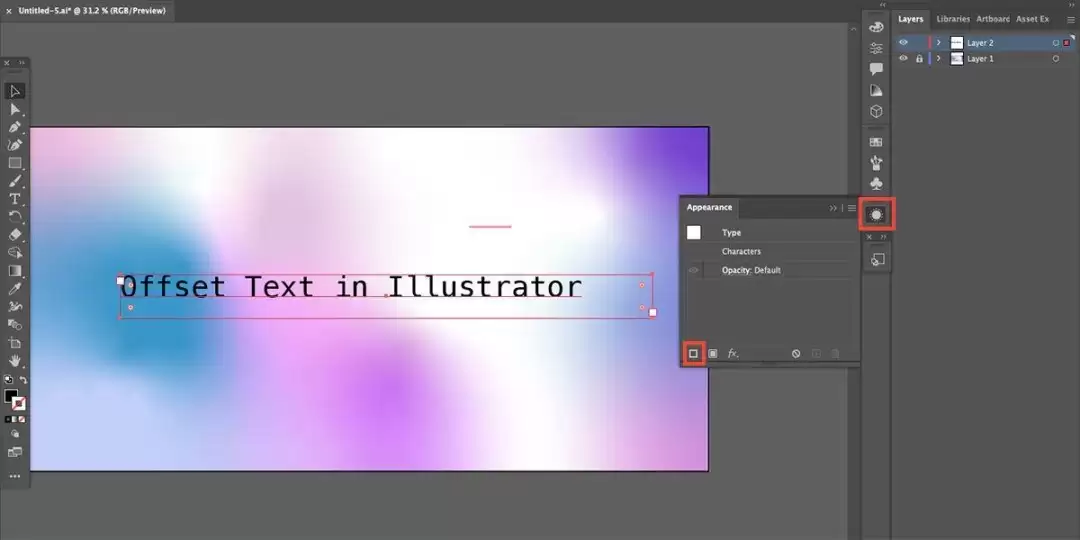
在面板底部点击“添加新描边”。如果描边颜色与填充颜色相同,画面变化可能不明显;当更换为不同颜色后,就可以看到文字边缘增加了一圈描边。建议在这一步先确定描边颜色,因为后续修改描边颜色会相对麻烦,而填充颜色则更容易调整。
第三步:为文本描边添加偏移效果
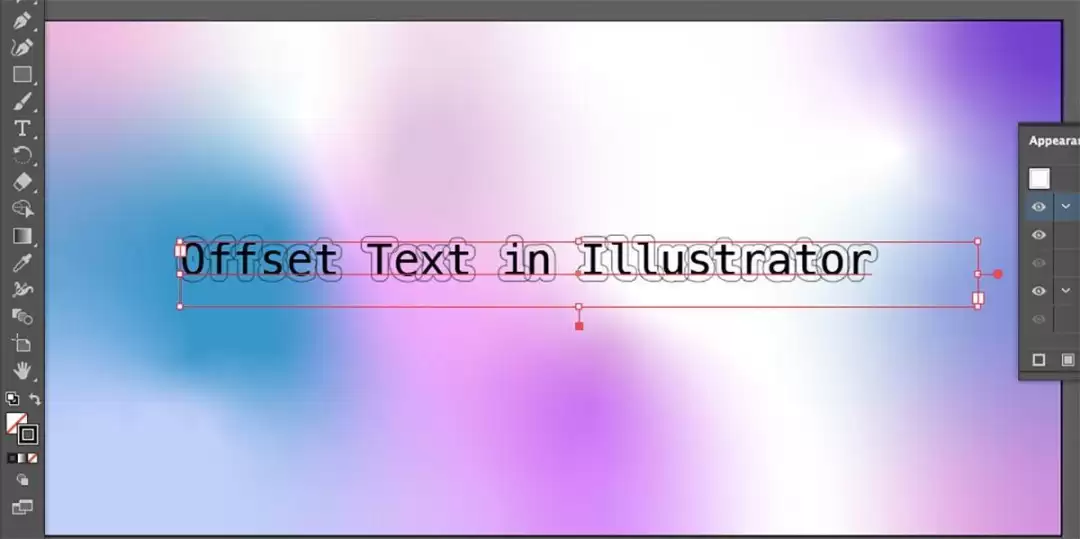
在“外观”面板中选择“添加新效果” > “偏移路径”。此时,描边与文字填充之间会出现一个间隙。
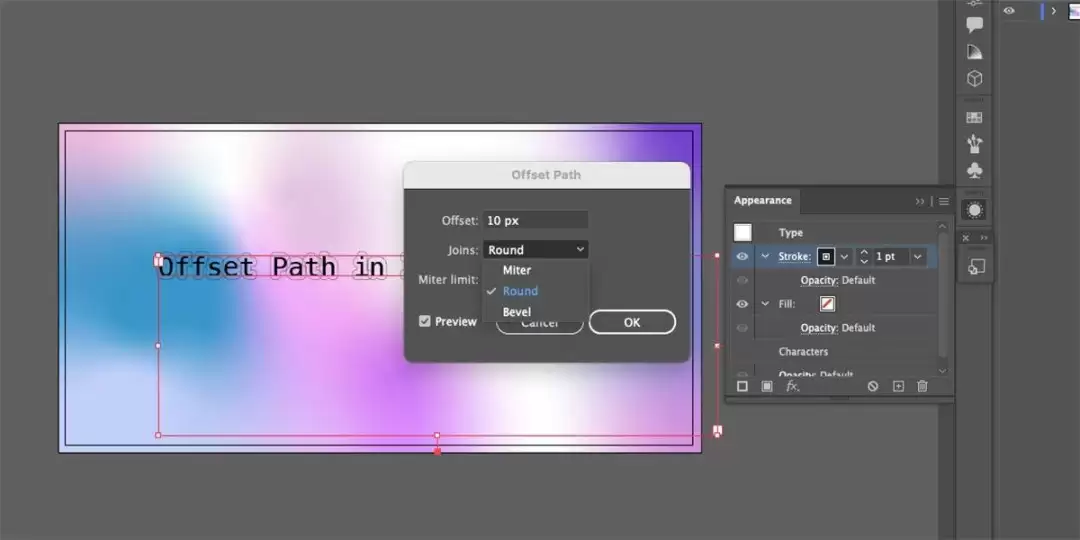
在弹出的设置窗口中,“偏移”数值用于控制间隙大小,具体大小取决于所需效果,这里示例使用的是 10px。“连接”提供斜接、圆角和斜面三种样式。圆角更常用于泡泡字效果,但最终选择仍应根据字体样式决定。斜接限制设置为 4,并勾选“预览”,即可在确认前直接查看画板上的效果。设置完成后点击“确定”。
第四步:在 Pathfinder 中进行合并
完成偏移后可以看到,轮廓线会分别围绕每个字母生成,因此同一单词中的字母之间可能出现重叠线条,视觉上不够整洁。此时需要进行合并,使每个单词形成一个完整轮廓。
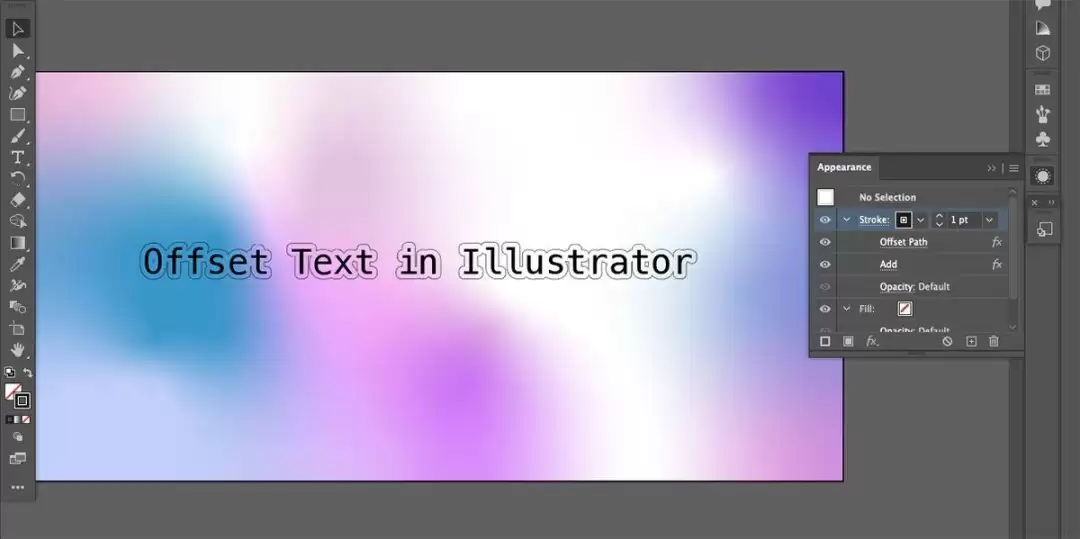
在“外观”面板中点击“效果” > “路径查找器” > “添加”。执行后,重叠线条会立即合并为每个单词一个整体轮廓。如果前面使用的是圆角连接,就会得到较典型的气泡轮廓;如果使用斜接或斜面,则会形成更偏几何块状的轮廓,同时字母四周的间距仍能保持一致。如果文字之间距离足够近,轮廓还会彼此融合;如果距离大于偏移间隙,则会保持分离状态。
第五步:编辑可修改的偏移文本
这种方法最明显的优势在于,文字始终保持可编辑状态。即使已经应用了偏移效果,仍然可以继续修改或添加文字内容。
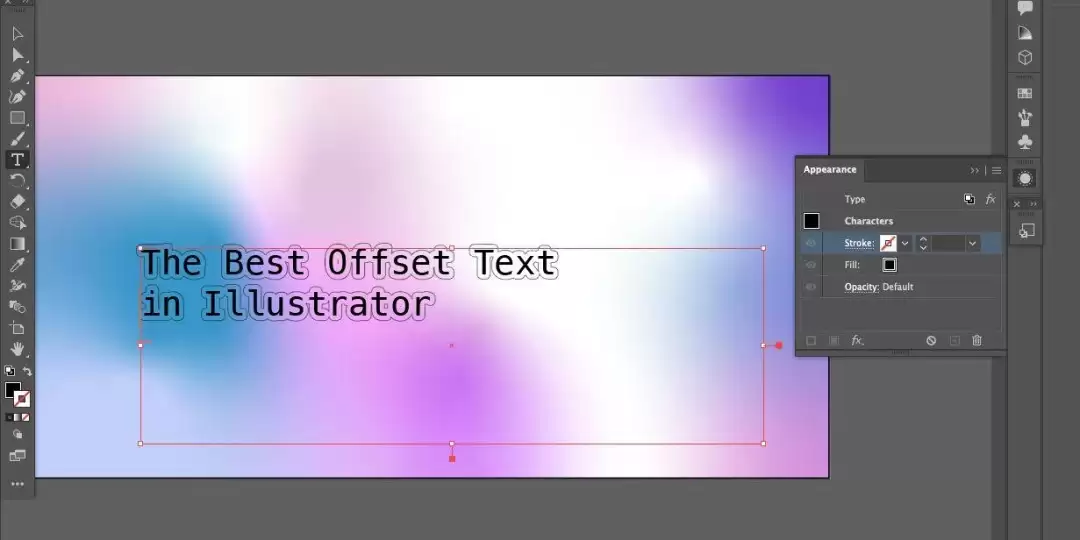
直接使用文字工具按常规方式编辑文本即可,偏移效果会自动同步更新。包括粗体、斜体以及段落对齐等设置,也都可以继续调整,不会影响整体效果。
Illustrator 中偏移文本的使用方式
偏移文本有多种应用场景,其核心优势在于创建完成后仍可继续编辑,同时不会破坏原始内容。如果需要修改,只需在“外观”面板中关闭相关效果,无需重新设计、重新输入或重新排版。此外,偏移效果也可以应用在弯曲文字上。
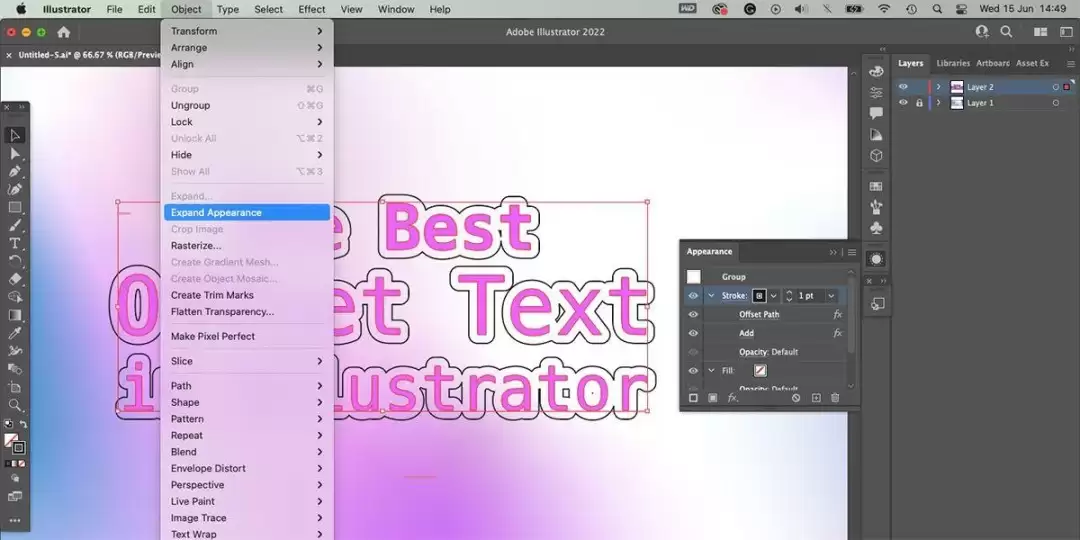
如果已经确认偏移文本效果,也可以将其转换为矢量以便用于其他场景。右键选择“创建轮廓”,或依次点击“对象” > “扩展外观”。如果还需要进一步编辑矢量化后的文字,例如修改描边颜色,或在描边与填充之间增加新的颜色层,可以右键点击扩展后的文字并选择“取消编组”。
完成后,就可以分别选中偏移文字设计中的各个部分,单独为轮廓填色,或移除原始文字,仅保留外轮廓,从而制作更纯粹的泡泡字效果。
无论是文本还是其他矢量图形,添加偏移路径都是制作贴纸轮廓的常用方式,例如适用于 Cricut 设备。这样不仅可以节省时间,也能保证每次应用效果时的间距保持一致。
实用工具推荐
电子包浆
使用 ›绿化、压缩、噪点和虚拟水印,自由调节做旧程度。
图片压缩
使用 ›选择画质和输出格式,预览压缩前后的大小。