

在Illustrator中自定义网格线间距,需通过“编辑”菜单进入“首选项”的“参考线和网格”选项,调整网格线间距参数。确认后配合快捷键Ctrl+'显示网格,若被遮挡可将网格置于底层,对齐网格需在视图菜单中单独开启。
AI如何自定义网格线间距?详细图文教程
作者:技术拾光
时间:2026-08-23
浏览:199
文章目录
在 Illustrator 中调整网格线间距时,很多人都会遇到一些常见问题:比如已经设置了间距,却没有显示网格线。这种情况下,可以按 Ctrl+'(Windows)或 Cmd+'(Mac)开启网格显示。如果网格线被图形遮挡,可以将网格置于底层。若图形无法自动吸附到网格上,则需要在“视图”菜单中勾选“对齐网格”。先了解这些基础操作,接下来再来看 Illustrator 如何自定义网格线间距。
Illustrator如何自定义网格线间距
1. 打开 Illustrator 软件,进入文档编辑页面,此时显示的网格线间距为默认设置。

2. 在页面顶部菜单栏中点击“编辑”选项,在弹出的下拉菜单中选择“首选项”。
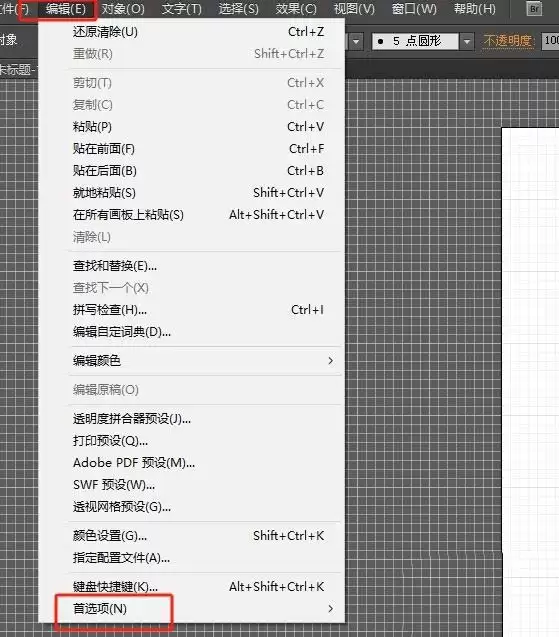
3. 随后在右侧弹出的子菜单中,点击“参考线和网格”选项。
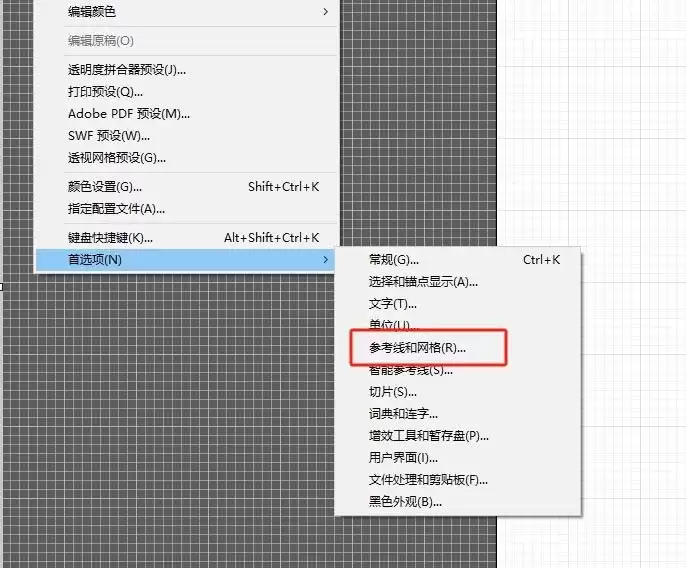
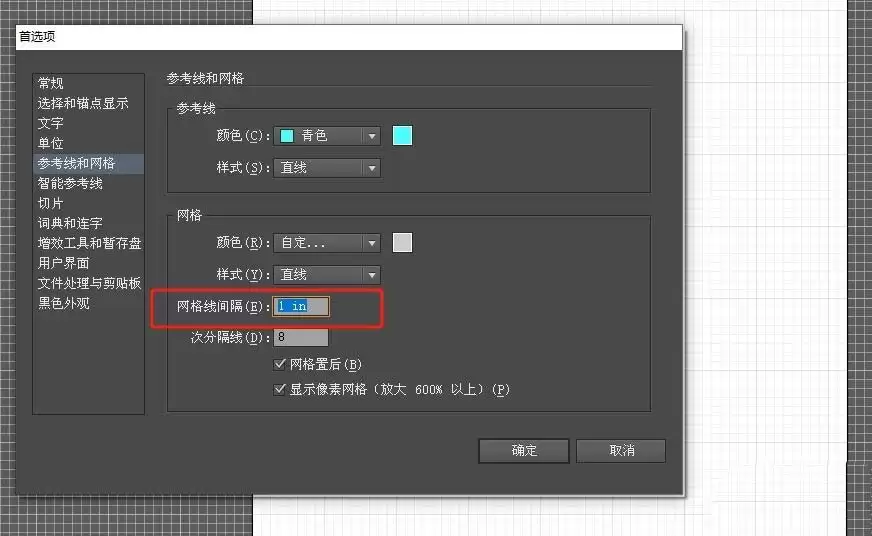
4. 在“首选项”窗口中找到“参考线和网格”选项卡,下方即可看到“网格线间距”设置,根据需要调整参数即可。
5. 设置完成后,点击窗口右下角的“确定”按钮保存设置。
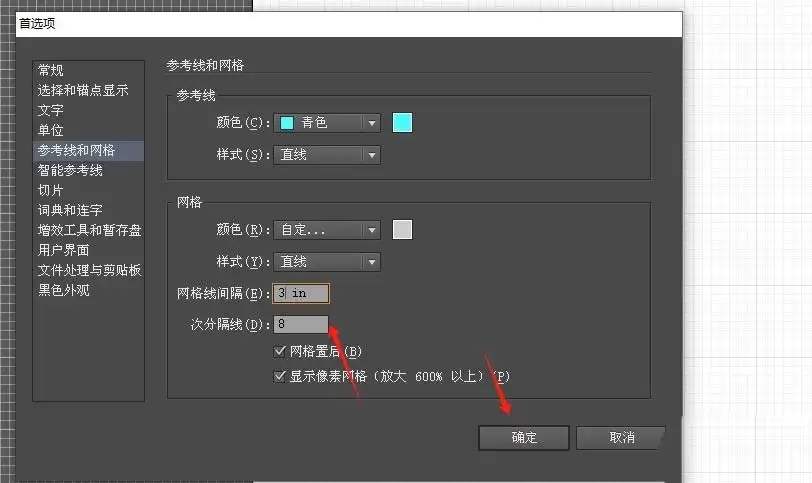
6. 返回编辑页面后,网格线间距就会按照新的设置发生变化,如图所示。
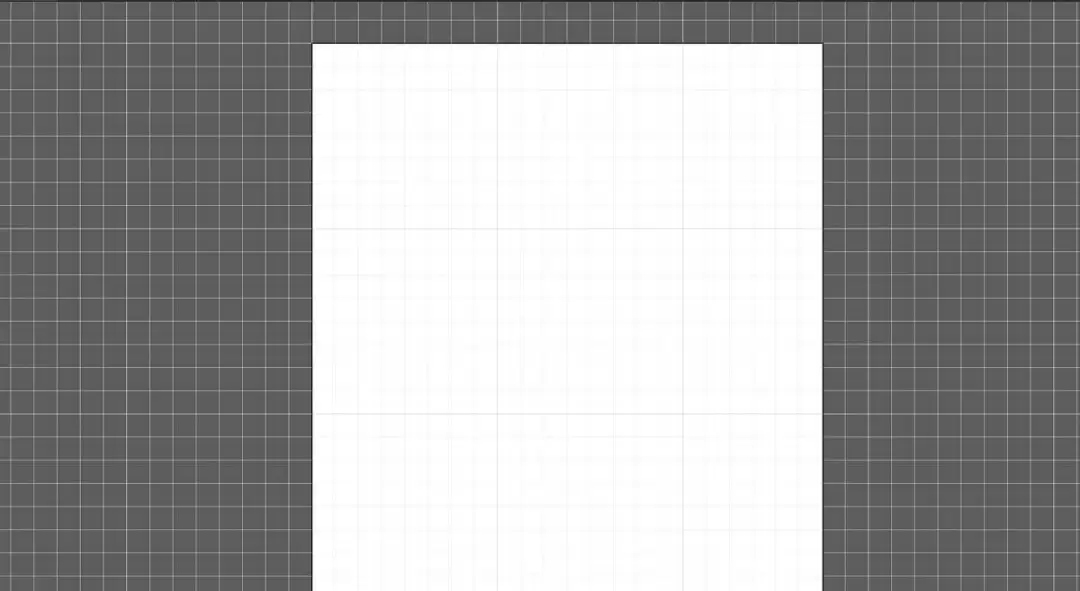
Illustrator设置网格线间距时的常见操作
整个设置过程并不复杂,关键是进入“首选项”中的“参考线和网格”选项。调整网格线间距后,记得配合快捷键 Ctrl+' 显示网格,这样可以立即查看效果。如果画布中的元素较多,导致网格被遮挡,可以右键选择“排列”→“置于底层”,让网格显示出来。至于“对齐网格”功能,则是单独的开关,可以在“视图”菜单中找到,绘图时开启后有助于提高对齐效率。
实用工具推荐
电子包浆
使用 ›绿化、压缩、噪点和虚拟水印,自由调节做旧程度。
图片压缩
使用 ›选择画质和输出格式,预览压缩前后的大小。