

绘制iTunes矢量图标需组合圆角方形底、蓝紫渐变、唱片背景、白色音符、玻璃高光和柔和投影。在Illustrator中用混合工具制作音符渐变和反射光,通过滤色模式添加高光,用剪切蒙版与正片叠底实现彩虹渐变,最后添加投影完成立体效果。
AI绘制精致iTunes矢量图标详细步骤
作者:技术拾光
时间:2026-08-23
浏览:461
文章目录
设计一个精致的iTunes矢量图标,并不是单纯依靠复杂操作,而是要把几个关键视觉元素组合到位。整体结构包括圆角方形底、蓝紫渐变背景、唱片圆形区域、白色音符,以及玻璃质感高光和柔和投影。只要按步骤完成这些部分,就能在Illustrator中做出经典又现代的图标效果。
AI怎么绘制精致的iTunes矢量图标

1. 绘制基本形状
先搭建图标的基础结构。使用Illustrator中的椭圆工具、钢笔工具等矢量绘图工具,绘制图标的基本外轮廓。如果没有现成素材,也可以先导入一张参考图,再沿着轮廓进行描摹。图1展示的是这一步的完成效果,包括圆角方形底部和唱片区域的大致形态。
图1

2. 绘制音符
音符是整个图标中最核心的元素之一。先绘制一个平滑的椭圆,再按照图2所示制作三个基础形状,并分别填充由亮到暗的不同颜色。接着选中这三个对象,执行“对象 > 混合 > 混合选项”,将“间距”设置为“指定的步数”,输入128,然后按Ctrl+Alt+B,或执行“对象 > 混合 > 建立”,即可得到平滑自然的渐变过渡效果。
图2
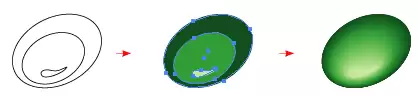
反射光
接着绘制一个椭圆形,并填充黑白渐变色,其中黑色需设置为纯黑,也就是CMYK数值都为100。将这个椭圆放到前面绘制的椭圆上方,再在“透明度”面板中把混合模式改为“滤色”(Screen),即可得到反射光效果,如图3所示。
图3
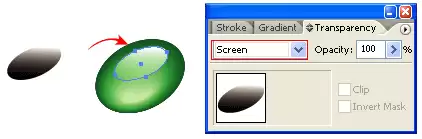
高光
接下来制作高光。先画一个竖向矩形和一个拉长的椭圆,分别填充深浅不同的颜色,再使用相同的混合方法生成渐变。将混合后的图形移到音符左侧,然后按住Alt键复制一份到右侧,如图4所示。
图4

然后再绘制一条路径,填充三色渐变,并放置到图5所示的位置。
图5
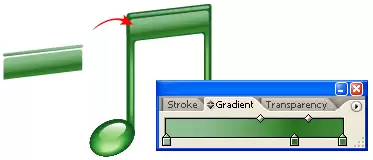
其他高光区域也可以继续采用相同的混合方法处理,同时记得将混合模式设置为“滤色”,最终效果如图6所示。
图6
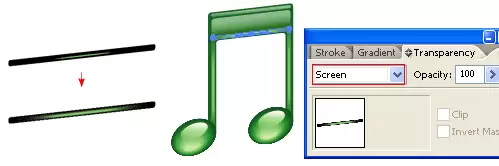
3. 绘制CD
CD部分的制作相对直接。使用渐变工具为CD图形填充白色到灰色的渐变色,效果如图7所示。
图7

彩虹渐变
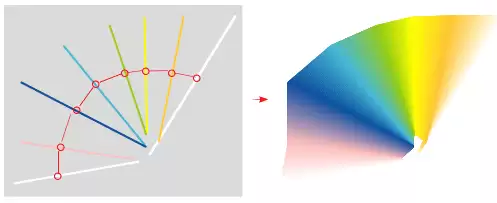
为了表现CD的质感,需要加入彩虹渐变。先绘制多条线段,如图8左侧所示,并分别设置不同的描边颜色。需要注意的是,第一条和最后一条线段要设置为白色,方便后续处理透明效果。然后使用“混合工具”,按从左到右的顺序依次点击每条线段的边缘,即可生成平滑的彩虹渐变效果,如图8右侧所示。
图8
蒙版
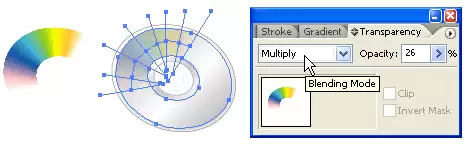
接下来使用CD图形建立蒙版,裁剪出彩虹渐变区域。选中相关图形后按Ctrl+7,或执行“对象 > 剪切蒙版 > 建立”。完成后,在“透明度”面板中将混合模式设置为“正片叠底(Multiply)”,并把不透明度调整为26%,效果如图9所示。
图9
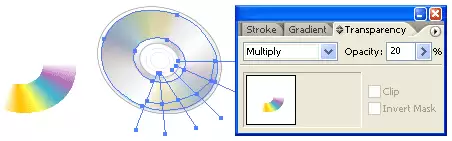
按照同样的方法,再制作一组彩虹渐变,效果如图10所示。
图10
4. 绘制音符的倒影
为了增强图标的立体感,还需要补充音符倒影。先绘制三个椭圆形,并填充不同颜色,如图11左图所示。其中最外侧路径需要设置为白色,这样可以形成发光感。选中这三个路径后,按Ctrl+Alt+B,或执行“对象 > 混合 > 建立”。
图11
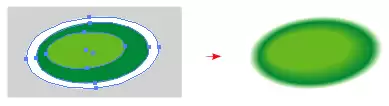
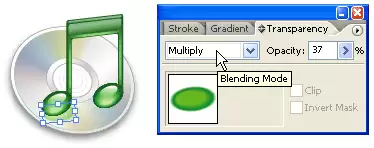
将混合生成的图形拖到左侧音符下方,并在“透明度”面板中把混合模式设置为“正片叠底”,不透明度设置为37%,如图12所示。然后按住Alt键再复制一份,放到右侧音符下方。如果倒影层级不合适,可以右键单击对象,选择“排列 > 后移一层”进行调整。
图12
5. 绘制投影效果
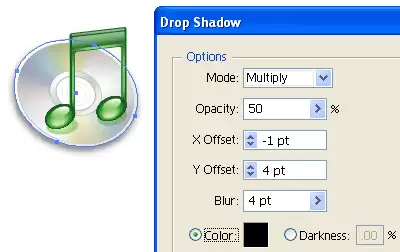
最后,为CD图形添加投影效果。选中CD路径后,执行“效果 > 风格化 > 投影”,并按照图13中的参数进行设置。
图13
完成以上步骤后,就可以得到最终效果图,一个完整的iTunes矢量图标也就绘制完成了。

实用工具推荐
电子包浆
使用 ›绿化、压缩、噪点和虚拟水印,自由调节做旧程度。
图片压缩
使用 ›选择画质和输出格式,预览压缩前后的大小。