

将Word整页原样复制到另一文档需三步:选全内容并覆盖末尾段落标记,在目标文档中插入分页符留出空白页,粘贴时选择“保留源格式”。跨版本或复杂格式可使用“选择性粘贴”中的“带格式文本”。页眉页脚、页边距等页面设置需单独核对。
Word整页复制到另一文档格式不变图文步骤
作者:技术拾光
时间:2026-08-23
浏览:375
文章目录
在 Word 中把一整页内容原样复制到另一个文档,步骤并不复杂,但很多人容易在格式上出问题,比如粘贴后字号变化、表格错位,或者页眉页脚不见了。关键点主要有三个:完整选中页面内容、提前预留空白页、粘贴时选择正确的格式。下面按步骤说明具体操作。
先完整选中需要复制的整页内容
打开原文档后,将光标移动到目标页面的开头,按住鼠标从第一页第一行拖动到最后一行,确保该页中的文字、表格和图片都被完整选中。需要特别注意的是,选区应覆盖到页面最后一个段落标记。如果遗漏最后部分内容,粘贴后可能会出现段落间距不一致或图片位置偏移的情况。
内容选中后,可以右键点击“复制”,也可以直接按 Ctrl+C。如果页面内容较多,使用右键复制还能顺便确认当前确实已经选中了整页内容,而不是仅仅把光标停留在页面中。这个确认步骤虽然简单,但能避免后续反复调整。
在目标文档中先插入空白页
切换到目标文档后,将光标放在希望插入新页面的位置。如果希望复制过来的内容单独占据一整页,建议先按 Ctrl+Enter 插入分页符,或者在顶部菜单栏“插入”中选择“空白页”。不要直接把内容粘贴到上一段文字后面,否则复制过来的内容可能会被挤到前一页末尾,无法独立成页。
建议将光标放在空白页的起始位置再执行粘贴。这样即使后续出现问题,也更方便排查。只要起始位置正确,图片、表格和段落通常都能按照原有顺序正常排列。
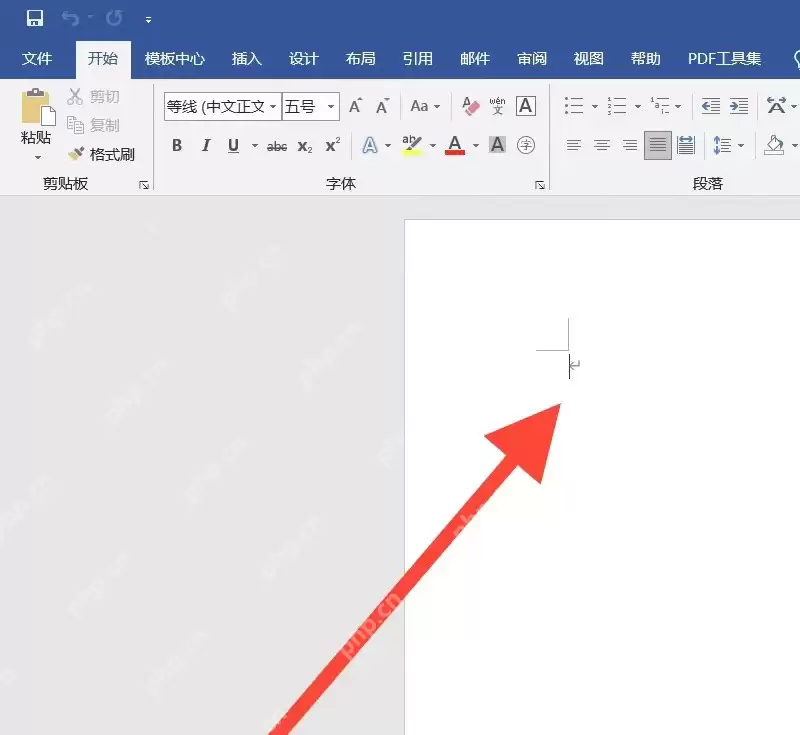
粘贴时选择保留源格式
按下 Ctrl+V 后,不要立即继续编辑内容。粘贴完成后,内容旁边通常会出现一个粘贴选项按钮,此时选择“保留源格式”即可。这个选项会尽量保留原文档中的字体、字号、段落间距、项目符号以及表格样式。
如果直接按照默认方式粘贴,Word 可能会自动套用目标文档的样式,导致标题字号变化、行距不一致,或者表格边框发生变化。发现格式异常时,应优先通过粘贴选项切换为“保留源格式”,而不是逐项手动调整样式。
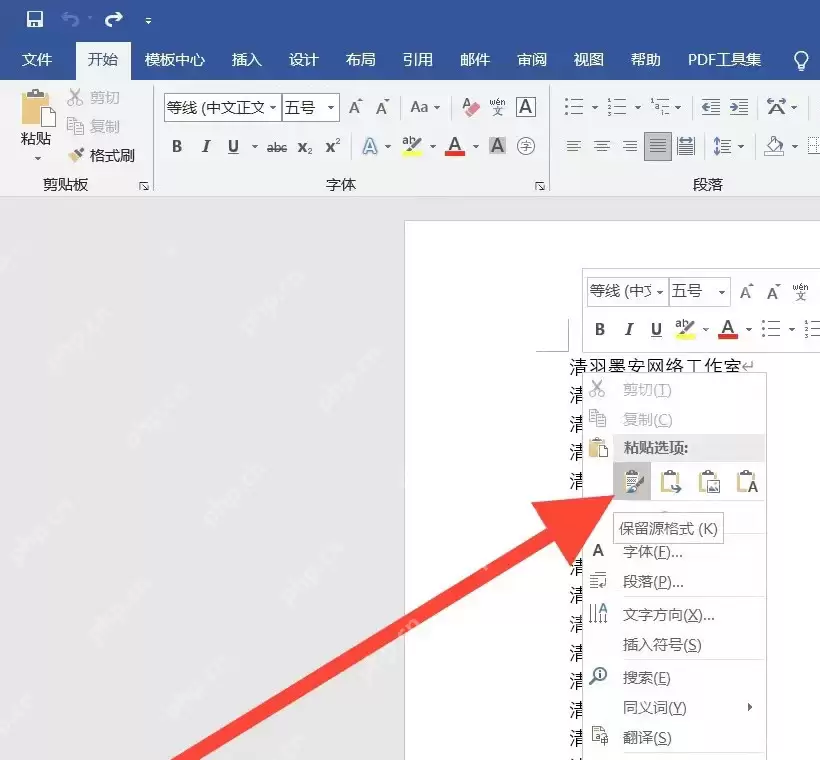
也可以通过粘贴下拉菜单选择格式
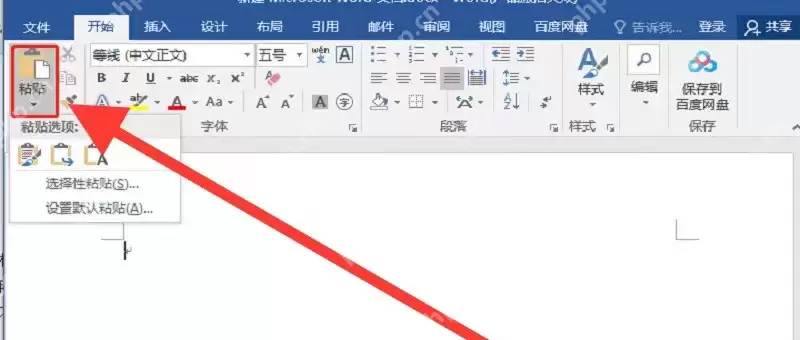
如果粘贴后没有看到弹出的选项按钮,可以切换到顶部“开始”选项卡,点击左上角“粘贴”按钮下方的小箭头,在展开的菜单中选择“保留源格式”对应的图标。这个入口同样适用于还未粘贴时,提前指定粘贴方式。
选择时要注意不要误点“只保留文本”。这个选项会删除图片、表格格式和字体样式,仅保留纯文字。它适合清除格式的场景,但并不适用于整页内容的原样复制。
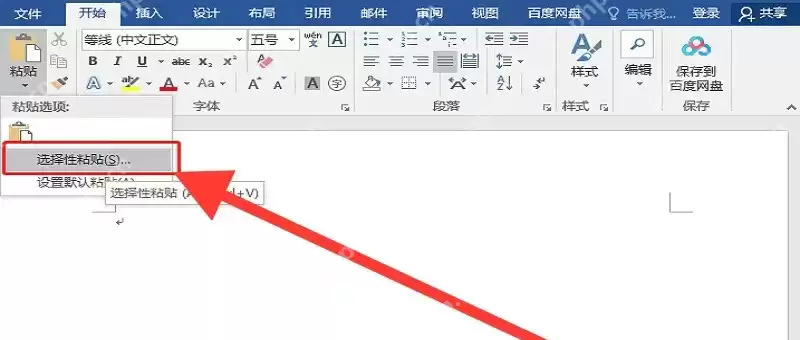
如果格式仍然变化,可使用选择性粘贴
如果是在不同版本的 Word 之间操作,或者从 WPS 粘贴到 Word 中,又或者目标文档的样式优先级较高,普通粘贴仍可能无法保留原有格式。这种情况下,可以打开“粘贴”下拉菜单,选择“选择性粘贴”,优先使用“带格式文本(RTF)”或对应的 Word 文档对象格式,然后点击确定。
相比普通粘贴,选择性粘贴对复杂格式的保留能力更强,但它也无法覆盖所有页面级设置。正文中的字体和表格样式大多可以保留,但页眉页脚、页码、页面背景、分栏以及页边距等设置,单纯复制正文内容通常无法一并带过去。
页眉页脚和页面设置需要单独检查
粘贴完成后,建议对照原文档重点检查三个方面:标题字号是否一致、表格边框和图片位置是否发生偏移、页眉页脚及页码是否正常显示。如果只是正文格式有问题,重新使用“保留源格式”粘贴即可;如果页面整体设置出现变化,则需要打开顶部“布局”选项卡,检查页边距、纸张方向、分栏和分节符等设置。
如果希望整页内容尽量完整地按原样迁移,较稳妥的方法是将分页符和分节符也一并选中复制,再在目标文档中同步相关页面设置。仅复制可见文字,通常只能保留正文排版。凡是涉及页眉页脚、页码或页边距的内容,最后都应通过打印预览检查一遍,确认没有多出空白页,也没有导致后续页面内容错位。
实用工具推荐
电子包浆
使用 ›绿化、压缩、噪点和虚拟水印,自由调节做旧程度。
图片压缩
使用 ›选择画质和输出格式,预览压缩前后的大小。