

1、打开萤石云视频APP。2、找到“我的设备”界面,然后点击左上角的“加号”。3、扫一扫中,扫描在设备的二维码。4、在添加设备界面中,点击“连接网络”。5、在初始化界面,确认指示灯状态无误后,点击“指示灯已经蓝色快闪”。6、输入要连接的“WIFI账号密码”。7、输入好账号密码后,点击“下一步”。8、
萤石云远程监控怎么连接WiFi?视频配置方法介绍
作者:技术拾光
时间:2026-08-22
浏览:117
1、打开萤石云视频APP。

2、找到“我的设备”界面,然后点击左上角的“加号”。

3、扫一扫中,扫描在设备的二维码。
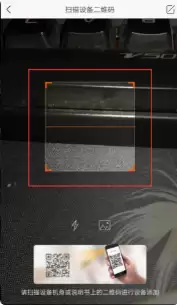
4、在添加设备界面中,点击“连接网络”。

5、在初始化界面,确认指示灯状态无误后,点击“指示灯已经蓝色快闪”。

6、输入要连接的“WIFI账号密码”。
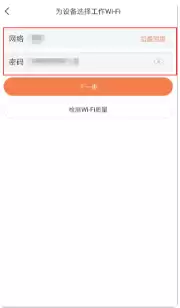
7、输入好账号密码后,点击“下一步”。

8、再弹出界面中,输入“设备验证码”。
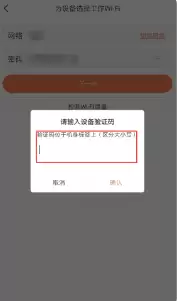
9、输入“设备验证码”,点击“确定”。
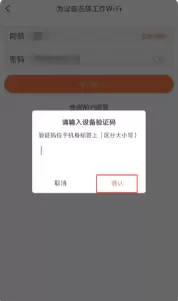
10、设备就正在配置WIFI网络。

11、在添加成功后,点击“下一步”。

12、萤石云视频WiFi配置就成功了。

实用工具推荐
电子包浆
使用 ›绿化、压缩、噪点和虚拟水印,自由调节做旧程度。
图片压缩
使用 ›选择画质和输出格式,预览压缩前后的大小。