

在制作短视频和手账剪辑时,很多创作者都会使用更有温度的手写文字动画。相比生硬的弹入、跳出效果,缓慢书写的呈现方式往往更容易吸引观众注意。其实不需要手绘逐帧,使用AE制作简单的手写文字动画,只需3步,新手也能快速掌握。 前期准备:完成项目与素材基础设置 打开AE并新建合成,根据发布平台需求设置参数。如
AE简单文字手写效果动画制作教程
作者:技术拾光
时间:2026-08-22
浏览:167
文章目录
在制作短视频和手账剪辑时,很多创作者都会使用更有温度的手写文字动画。相比生硬的弹入、跳出效果,缓慢书写的呈现方式往往更容易吸引观众注意。其实不需要手绘逐帧,使用AE制作简单的手写文字动画,只需3步,新手也能快速掌握。
前期准备:完成项目与素材基础设置
打开AE并新建合成,根据发布平台需求设置参数。如果是抖音竖屏内容,可设置为1080×1920、30帧;如果是横屏视频,常用参数为1920×1080。时长建议控制在5到10秒,方便后续灵活调整。随后在工具栏中选择文字工具,输入需要展示的文案内容。
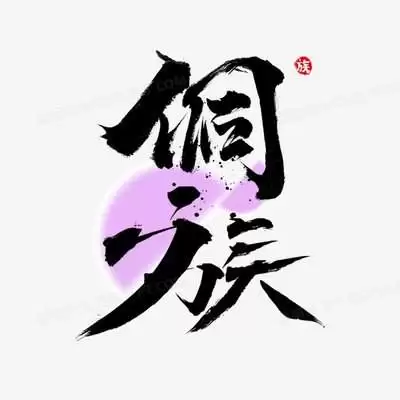
在字体选择上,建议优先使用笔触清晰的手写风格字体,例如站酷快乐体、钢笔手书等。尽量避免笔画过细或结构杂乱的字体,否则会影响最终动画效果。接着调整文字大小、位置和字间距,确认整体排版无误后,即可进入下一步。
核心步骤:添加写入效果并设置关键帧
选中新建的文字图层,在右上角的“效果和预设”面板中搜索“写入”效果,并将其添加到文字层。如果使用的是旧版本AE,这个效果也可能显示为“书写”,直接搜索关键词即可找到。
打开效果控件面板后,先完成基础参数设置:将画笔硬度调整为100%,画笔大小设置为略大于文字最粗笔画的宽度,画笔颜色则设置为与文字本身一致。完成这些基础设置后,再开始添加动画关键帧。
将时间指针移动到合成起始位置,在效果参数中找到“结束”属性,点击前方秒表添加第一个关键帧,并将“结束”数值设置为0。然后把时间指针移动到预设的动画结束位置,通常2到3秒的书写时长观感更自然,再将“结束”数值调整为100,AE会自动生成第二个关键帧。
最后选中这两个关键帧,右键设置为“缓入缓出”,这样可以让书写速度更接近真实手写节奏,避免动画显得过于机械。
细节优化:增强手写动画真实感
如果想实现逐字依次书写的效果,可以将每个字分别放置在不同图层中,再为每个图层单独添加写入效果,并错开关键帧的开始时间。通常在前一个字书写到约70%时,开启下一个字的动画,整体衔接会更加自然。
如果希望进一步增强氛围感,可以在最底层加入一张带有浅纹理的纸张素材,并适当降低不透明度,用来模拟纸面手写质感。再配合轻微的纸笔摩擦音效,整体表现会更完整。
整个制作过程不需要复杂的蒙版操作和路径绘制,新手通常在10分钟内就能做出自然流畅的手写文字动画。该方法适用于vlog、知识分享、手账剧情等多种创作场景,即使是刚接触AE的用户,也能较快完成符合预期的效果。
实用工具推荐
电子包浆
使用 ›绿化、压缩、噪点和虚拟水印,自由调节做旧程度。
图片压缩
使用 ›选择画质和输出格式,预览压缩前后的大小。