

在使用 Visual Studio 进行开发时,新建空项目是一项常见操作。下面将详细介绍具体步骤。 打开 Visual Studio 双击桌面上的 Visual Studio 图标,启动软件。 创建新项目 1. 在启动界面中选择“创建新项目”。如果已经进入 Visual Studio 主界面,也可以
Visual Studio新建空项目教程
作者:技术拾光
时间:2026-08-22
浏览:586
文章目录
在使用 Visual Studio 进行开发时,新建空项目是一项常见操作。下面将详细介绍具体步骤。
打开 Visual Studio
双击桌面上的 Visual Studio 图标,启动软件。
创建新项目
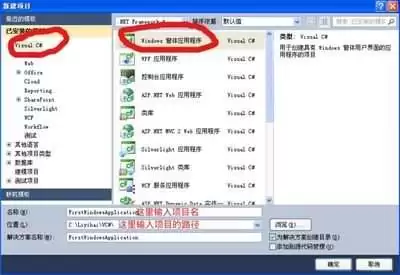
1. 在启动界面中选择“创建新项目”。如果已经进入 Visual Studio 主界面,也可以通过菜单栏依次点击“文件”->“新建”->“项目”来创建新项目。
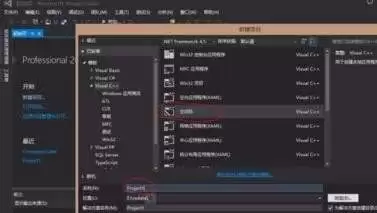
2. 在“创建新项目”窗口中,选择“Visual C++”,不同版本中的位置可能略有差异。
3. 在项目类型列表中选择“空项目”,即可开始新建空白项目。
4. 输入项目名称并选择保存路径。命名时建议保持清晰规范,便于后续管理和识别;保存位置则可根据个人使用习惯和项目规划进行设置。
5. 点击“确定”按钮后,即可成功创建一个空项目。
项目结构介绍
新建的空项目虽然初始状态下没有代码内容,但已经具备基本的项目结构。在“解决方案资源管理器”中,可以看到项目包含一些默认文件夹,例如“源文件”“头文件”等。虽然这些文件夹目前为空,但已经为后续添加代码文件和组织项目内容提供了基础框架。
向项目中添加文件
创建空项目后,可以根据实际需求继续添加各类文件。操作方法如下:右键点击“源文件”文件夹,在弹出菜单中选择“添加”,然后点击“新建项”。此时会打开一个新窗口,在窗口中可以选择所需的文件类型,例如 C++ 文件(.cpp)。选择完成后,为文件命名并点击“添加”,即可将新的代码文件加入项目中,随后便可开始编写代码。
总结
按照以上步骤操作,即可在 Visual Studio 中顺利新建空项目,并逐步搭建项目代码结构。熟悉这一流程后,开发者可以更灵活地根据自身需求开展软件开发,无论是制作小型工具,还是搭建大型项目框架,都能够打下良好基础。
实用工具推荐
电子包浆
使用 ›绿化、压缩、噪点和虚拟水印,自由调节做旧程度。
图片压缩
使用 ›选择画质和输出格式,预览压缩前后的大小。