

给工作资料、课件或作品集批量添加水印时,需要注意水印的位置、透明度和旋转角度,确保正文内容清晰可见。下面整理了三种完整的操作方法,并为每个步骤配有对应的操作截图。 方法一:使用极轻PDF添加文字水印极轻PDF(pdf.cn)内置PDF加水印工具,支持自定义水印文字、透明度和摆放位置。 步骤一:进入添
PDF批量添加水印教程:文字与图片水印设置方法
作者:技术拾光
时间:2026-08-22
浏览:446
文章目录
给工作资料、课件或作品集批量添加水印时,需要注意水印的位置、透明度和旋转角度,确保正文内容清晰可见。下面整理了三种完整的操作方法,并为每个步骤配有对应的操作截图。
方法一:使用极轻PDF添加文字水印
极轻PDF(pdf.cn)内置PDF加水印工具,支持自定义水印文字、透明度和摆放位置。
步骤一:进入添加水印工具
打开网站首页后,选择“添加水印”功能即可。

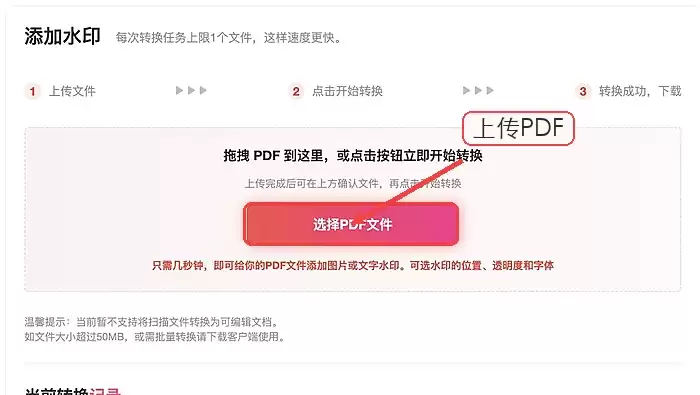
步骤二:上传PDF文件
点击“选择文件”,上传需要添加水印的PDF文件。
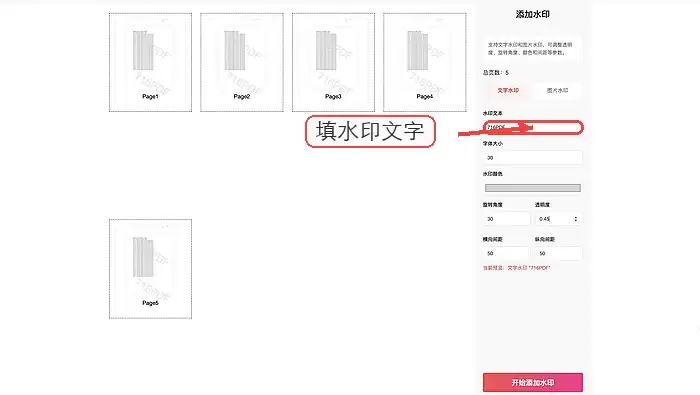
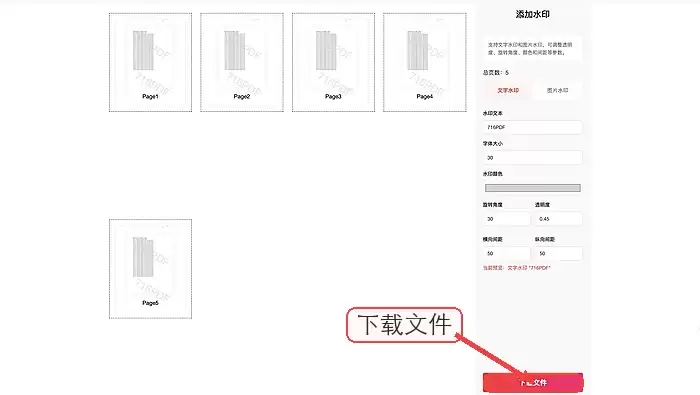
步骤三:设置文字水印
输入所需的水印文字,并调整颜色、透明度、倾斜角度和摆放位置。预览时建议反复核对,避免遮挡正文内容。
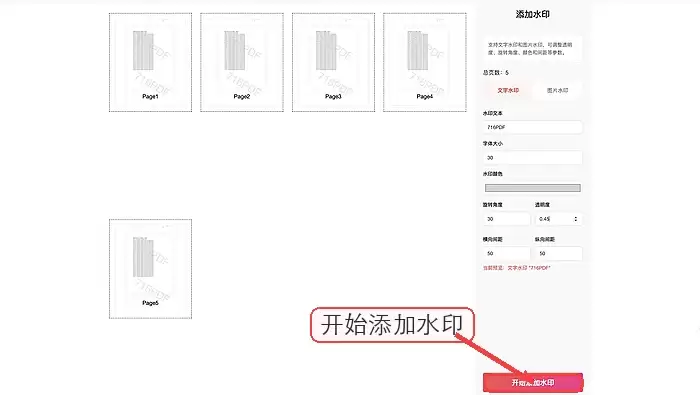
步骤四:开始添加
确认所有参数后,启动处理,等待所有页面的水印生成完成。
步骤五:下载并检查
导出结果后,可抽查封面、正文以及包含图表的页面,确认水印清晰且不会影响正常阅读。
方法二:使用HiPDF添加水印
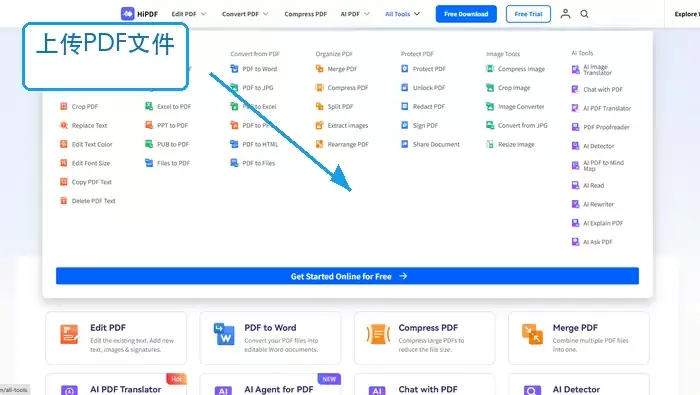
步骤一:上传文件
进入加水印功能页面后,上传需要处理的PDF文件。
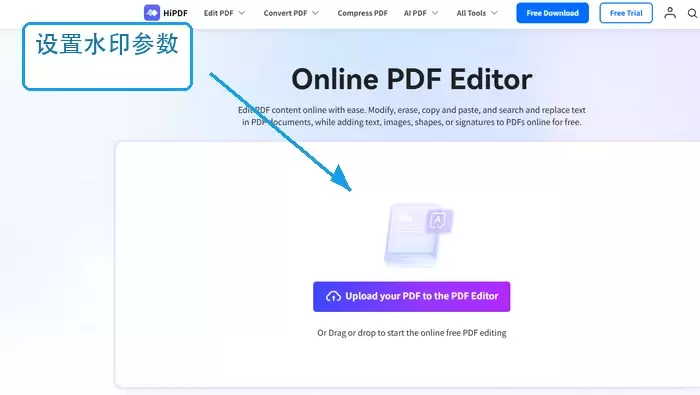
步骤二:设置并下载
可选择文字水印或图片水印,调整透明度和排布方式,确认预览无误后直接处理并导出文件。
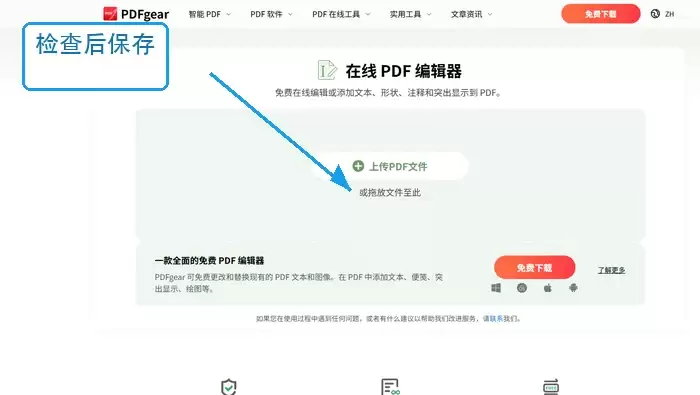
方法三:使用PDFgear添加水印
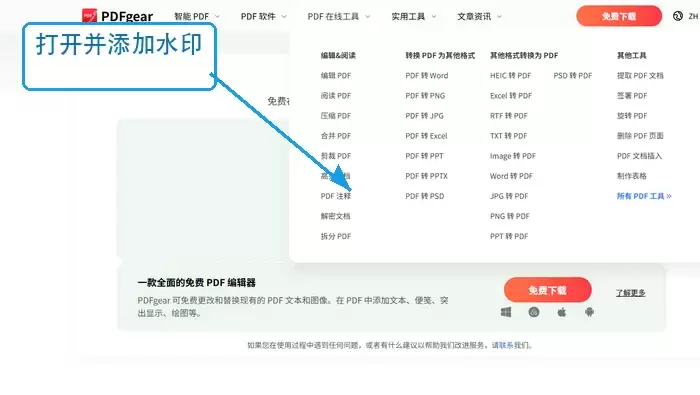
步骤一:打开文件并进入水印功能
在PDFgear中导入需要处理的PDF文件,找到添加水印功能并进入。
步骤二:设置后保存
填写水印内容后,调整位置、角度和透明度,并选择应用水印的页面范围,最后保存文件即可完成。
透明度设置建议
如果正文排版较密,可适当降低水印透明度;如果水印位于页面中心,应注意避开表格、签名等关键信息;如果用于版权提示,可采用斜向重复排布,但不要让水印比正文更显眼。
实用工具推荐
电子包浆
使用 ›绿化、压缩、噪点和虚拟水印,自由调节做旧程度。
图片压缩
使用 ›选择画质和输出格式,预览压缩前后的大小。