

Premiere 是一款功能强大的视频剪辑软件,调节声音大小是视频制作中常见的操作。下面将详细介绍在 Premiere 中调整声音大小的方法。首先,在 Premiere 中导入需要编辑的视频素材,并将其拖动到时间轴中。然后,在音频轨道上找到对应的音频素材。使用“音频增益”功能先选中需要调整音量的音频
Premiere如何调节音量大小
作者:技术拾光
时间:2026-08-22
浏览:280
文章目录
Premiere 是一款功能强大的视频剪辑软件,调节声音大小是视频制作中常见的操作。下面将详细介绍在 Premiere 中调整声音大小的方法。
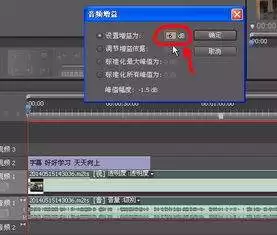
首先,在 Premiere 中导入需要编辑的视频素材,并将其拖动到时间轴中。然后,在音频轨道上找到对应的音频素材。
使用“音频增益”功能
先选中需要调整音量的音频片段,然后在“音频”面板中找到“音频增益”选项。点击后会弹出输入框,在其中输入具体的增益数值,即可实现音量增大或减小。需要注意的是,正数表示提高音量,负数表示降低音量。例如,输入“10”可以适当提高音频音量,输入“-5”则可以让音量降低一些。通过这种方式,可以较为精准地调整音频增益,使声音大小符合实际需求。
通过“效果控件”面板调整
在时间轴中选中音频素材后,打开“效果控件”面板。在面板中找到“音量”属性,通常其旁边会有一个小三角图标,展开后即可看到音量的关键帧设置。您可以在不同时间点添加关键帧,并通过拖动关键帧来调整音量大小。例如,在一段对话音频的开头音量较小、随后逐渐变大时,就可以在开头和合适的位置添加关键帧,再分别设置对应的音量数值,从而实现音量渐变效果。
利用“音频混合器”
“音频混合器”是 Premiere 中较为实用的工具。点击界面上方的“窗口”菜单,选择“音频混合器”即可打开该面板。在这里,您可以实时监听各个音频轨道的声音,并通过滑块直观地调整每个轨道的音量大小。同时,还可以查看音频波形,从而更准确地控制音量变化。在存在多个音频轨道的情况下,使用“音频混合器”能够更方便地平衡各轨道音量,确保整体音频效果协调统一。
在 Premiere 中调节声音大小有多种方法,您可以根据具体需求和使用场景选择合适的方式。无论是通过精确的数值调整、灵活的关键帧设置,还是直观的滑块控制,都可以帮助您获得更理想的音频效果,让视频成片表现更佳。
实用工具推荐
电子包浆
使用 ›绿化、压缩、噪点和虚拟水印,自由调节做旧程度。
图片压缩
使用 ›选择画质和输出格式,预览压缩前后的大小。