

将爱剪辑更新至最新版,在字幕基础设置完成后,选中字幕进入“字幕特效”选项卡,于“出现特效”分类中找到“向左逐列收叠”,可自定义特效时长与列宽。调整参数可适配不同节奏视频,分多行字幕时错开启动时间可增强层次感。
爱剪辑怎么添加向左逐列收叠效果字幕方法
作者:技术拾光
时间:2026-08-21
浏览:114
文章目录
很多刚开始做短视频的人,通常会先用爱剪辑入门。给视频添加有设计感的动态字幕,往往能明显提升画面质感。其中,“向左逐列收叠”这一特效层次感较强,不管是用于转场还是台词出场,都比较实用。不过,不少用户找了很久也没找到对应入口。下面就把具体操作步骤完整拆解,看完基本就能直接上手。
前期准备:确认基础设置和软件版本
“向左逐列收叠”属于爱剪辑自带的官方特效,前提是软件已经更新到较新版本。如果版本过旧,可能根本看不到这个选项,因此操作前建议先检查更新。正式设置前,还需要先完成基础字幕调整:在视频预览区双击需要添加字幕的位置,输入文字内容,再到上方“字体设置”面板中调整字体、字号、颜色以及显示位置。根据画面需要,也可以进一步设置透明度、阴影等装饰参数。先把这些基础内容调整好,再添加特效,后面就不需要反复返工,操作会更顺畅。
核心操作:添加向左逐列收叠的具体步骤
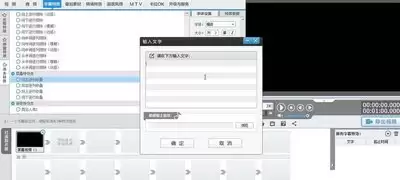
完成基础字幕设置后,先选中时间轴或预览区中的目标字幕,再点击软件顶部导航栏里的“字幕特效”选项卡,进入特效设置界面。在左侧特效分类区域中找到“出现特效”,下拉列表后即可看到“向左逐列收叠”。如果特效列表较长,不方便逐项查找,也可以直接使用分类栏顶部的搜索框,输入特效名称快速定位。点击该特效后,预览区会实时显示效果。与此同时,右侧参数面板中还可以继续调整两个关键参数:特效时长和列宽。一般来说,较长字幕适合设置为1.5秒到2秒,较短字幕设置为0.8秒到1秒即可。列宽越窄,收叠效果会更细致灵动;列宽越宽,整体视觉则会更统一。根据实际需求进行调整,就能更容易达到理想效果。
进阶优化:根据视频风格调整细节
如果想让效果看起来更自然,可以结合视频整体节奏对参数进行微调。比如慢节奏的vlog转场,可以适当拉长特效时长,再配合轻微的淡入音效,整体氛围会更柔和;如果是快节奏的剧情解说,则可以缩短特效时长,并搭配轻快的点击音效,让字幕出场更利落,不影响内容推进。若字幕需要分多行展示,也可以让每一行字幕的特效启动时间稍微错开,从而形成逐行出现的层次感,视觉体验会更自然。
总结:几分钟就能完成动态字幕设置
整个操作流程并不复杂,也不需要额外增加繁琐步骤。即使是新手,花几分钟也能做出质感较强的动态字幕效果。无论是开箱视频、剧情内容,还是vlog等常见场景,这个特效都可以直接使用。
实用工具推荐
电子包浆
使用 ›绿化、压缩、噪点和虚拟水印,自由调节做旧程度。
图片压缩
使用 ›选择画质和输出格式,预览压缩前后的大小。