

在AdobeAfterEffects中,关键帧是驱动动画的核心。手动添加时,选中图层展开属性,点击秒表激活,在不同时间点修改参数即可生成关键帧。自动关键帧可提升效率,特效与蒙版添加逻辑相同。
AE怎么添加关键帧?关键帧添加步骤教程
作者:技术拾光
时间:2026-08-21
浏览:381
文章目录
在 AE(Adobe After Effects)动效制作中,关键帧是实现动态变化的核心基础。无论是镜头移动、元素入场、透明度变化,还是特效参数调整,都需要通过关键帧来完成。对于刚开始接触 AE 的用户来说,“不同场景下如何添加关键帧”往往是最常见的问题之一。下面就系统整理 AE 添加关键帧的方法,帮助你更清晰地掌握操作思路。
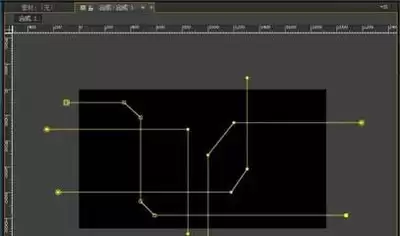
AE手动添加关键帧的方法
手动添加关键帧是 AE 中最基础、也最常见的操作方式,整体逻辑并不复杂。首先,在时间轴面板中选中需要操作的图层,点击图层左侧的三角图标展开属性列表,即可看到位置、缩放、不透明度、旋转等常用属性。每个属性前方都有一个秒表图标,点击秒表后,就表示该属性的关键帧功能已经启用,同时 AE 会在当前时间指针所在的位置自动创建第一个关键帧。
接下来,将时间指针拖动到动画结束或下一阶段的目标时间点,再修改对应属性的数值。例如,可以将位置从画面外调整到画面内,或将不透明度从 0 设置为 100。完成参数修改后,AE 会自动在当前位置生成新的关键帧,两个关键帧之间也会自动形成过渡动画。如果在动画中间还需要增加变化节点,只需把时间指针移动到指定位置,再次修改属性参数,系统就会自动添加新的关键帧。
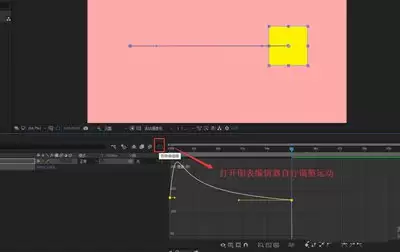
AE自动关键帧功能怎么用
如果需要快速完成多节点变化的简单动画,可以使用 AE 的自动关键帧功能。在时间轴面板顶部工具栏中,可以找到带有加号的菱形“自动关键帧”按钮。开启该功能后,只要某个属性已经启用关键帧,后续在任意时间点调整参数时,AE 都会自动在当前时间位置添加关键帧,这样可以减少反复手动设置的步骤,对短时长动画的制作会更高效。
不过需要注意的是,在自动关键帧模式下,如果误修改了参数,也会同步生成多余的关键帧。因此,在完成动画制作后,最好检查并删除无效或错误的关键帧,避免影响最终动画效果。
AE特效关键帧与蒙版关键帧的添加方式
不少新手会认为,给特效或蒙版添加关键帧需要单独学习特殊方法。实际上,它们的操作逻辑与普通属性添加关键帧完全一致。给特效添加关键帧时,只需打开特效控制面板,展开对应特效的参数列表,找到需要变化的参数后点击前方秒表启用关键帧,再在不同时间点调整参数即可生成关键帧。
给蒙版添加关键帧时,则需要展开图层中的蒙版属性,找到蒙版路径、蒙版不透明度等相关参数,按照相同流程操作即可完成设置。很多人在 AE 中添加关键帧失败,通常是因为没有先点击秒表启用关键帧,或者选错了操作图层。只要避开这两个常见问题,添加关键帧的过程一般都会比较顺利。
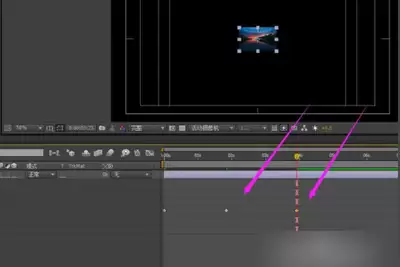
AE添加关键帧的核心逻辑
总体来看,AE 关键帧的本质就是记录不同时间点上的参数变化,而且各类属性的关键帧添加方式基本统一。掌握手动添加、自动关键帧以及特效与蒙版的操作方法后,就能更灵活地制作出所需的动态效果。
实用工具推荐
电子包浆
使用 ›绿化、压缩、噪点和虚拟水印,自由调节做旧程度。
图片压缩
使用 ›选择画质和输出格式,预览压缩前后的大小。