

迅雷云盘本地上传支持网页端、PC客户端和手机端。网页端可通过点击上传按钮或拖拽文件上传;PC客户端支持拖拽或点击上传按钮选择文件或文件夹;手机端点击右下角“+”号选择上传文件,大文件建议连接WiFi。
迅雷云盘本地上传方法教程
作者:技术拾光
时间:2026-08-21
浏览:314
文章目录
你平时会用迅雷云盘存文件吗?现在很多用户都会把它当作个人资料的“第二硬盘”,照片、视频、安装包、文档等内容都会保存在里面。与同类产品相比,迅雷云盘对普通用户较为突出的特点就是不限速。上传和下载过程更流畅,用来日常备份文件、在不同设备之间传输资料,都比较方便。对于刚开始使用的新用户,如果还不清楚如何将本地文件上传到云盘,可以参考下面按照不同场景整理的具体操作方法。
迅雷云盘本地上传教程
网页端迅雷云盘本地上传方法
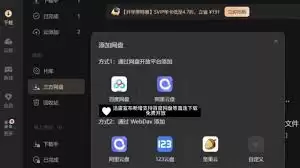
打开迅雷云盘官方网站并登录个人账号,进入主页后先找到需要保存文件的目标文件夹。随后点击页面上方的“上传”按钮,在弹出的本地资源窗口中选择要上传的单个文件或多个文件,确认后即可开始上传。除此之外,也可以直接将本地文件拖拽到网页空白区域,系统会自动启动上传流程,操作更加便捷。
PC客户端迅雷云盘本地上传方法
打开电脑端已安装的迅雷客户端,点击顶部功能栏中的“云盘”,登录账号后进入所选的存储目录。此时可以直接将需要上传的本地文件或文件夹拖拽到客户端的云盘页面中,也可以点击页面右侧的“上传”按钮,根据需要选择“上传文件”或“上传文件夹”,然后在本地资源库中选中对应内容并确认,上传任务就会自动开始。上传进度可在顶部任务栏中随时查看。
手机端迅雷云盘本地上传方法
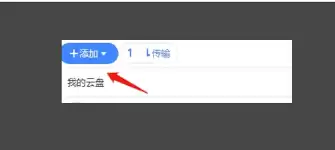
打开手机迅雷App,点击底部导航栏中的“云盘”选项,登录账号后再点击页面右下角的“+”按钮。在弹出的功能菜单中选择“上传文件”,App会自动读取手机本地的相册、下载文件等分类内容。选中需要保存的文件后,点击“确认上传”即可完成操作。若上传的是较大的文件,建议优先连接WiFi,以减少手机流量消耗。
实用工具推荐
电子包浆
使用 ›绿化、压缩、噪点和虚拟水印,自由调节做旧程度。
图片压缩
使用 ›选择画质和输出格式,预览压缩前后的大小。