

在使用AE(Adobe After Effects)进行视频制作时,借助 E3D(Element 3D)插件添加模型并设置灯光层后,模型突然变黑,是一个较为常见的问题。下面整理了几种可能的原因及对应的处理方法。 检查灯光设置 首先需要确认灯光的强度、颜色和位置等参数是否设置正确。如果灯光强度过低,模
AE中E3D模型加灯光层后变黑的解决方法
作者:技术拾光
时间:2026-08-21
浏览:306
文章目录
在使用AE(Adobe After Effects)进行视频制作时,借助 E3D(Element 3D)插件添加模型并设置灯光层后,模型突然变黑,是一个较为常见的问题。下面整理了几种可能的原因及对应的处理方法。
检查灯光设置
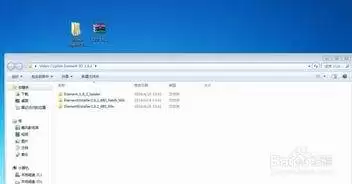
首先需要确认灯光的强度、颜色和位置等参数是否设置正确。如果灯光强度过低,模型可能显示不清,严重时甚至会完全变黑,此时可以适当提高灯光强度。同时,如果灯光颜色偏暗,也可能影响模型的显示效果,可以尝试将灯光颜色调整为更明亮的色彩。此外,灯光与模型之间的相对位置也十分关键,应确保灯光能够有效照亮模型。
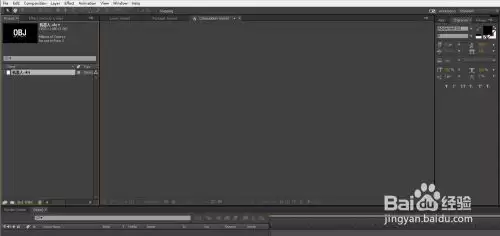
检查材质与纹理设置
模型的材质和纹理设置同样可能导致变黑。可以检查 E3D 模型的材质属性,确认是否存在异常情况。部分材质在特定灯光环境下显示效果较差,此时可尝试更换材质,或调整材质的反射、折射等相关参数。同时,也要检查纹理映射设置,确保纹理已正确应用到模型表面,没有出现丢失或映射错误的问题。
检查图层顺序与遮挡情况
需要查看 AE 时间轴中的图层顺序,确认灯光层是否处于模型层上方。如果灯光层被其他图层遮挡,就无法正常照亮模型,进而可能导致模型变黑。可通过调整图层顺序,让灯光层位于模型层之上。
检查渲染设置
渲染设置中的部分参数也会影响最终显示效果。应检查渲染输出的格式、分辨率等选项,确保这些设置符合项目需求。有时,渲染参数设置不当,也会引发模型显示异常的问题。
确认插件与软件版本兼容性
E3D 插件与 AE 软件之间的版本兼容性也需要重点关注。应确认当前使用的插件版本与 AE 版本相匹配,必要时可以尝试将插件或软件更新到较新版本,以排查并解决模型变黑的问题。
通常情况下,只要对以上几个方面逐一进行检查和调整,就能够解决 AE 中 E3D 模型在添加灯光层后变黑的问题,从而让视频制作过程更加顺利,获得预期的画面效果。
实用工具推荐
电子包浆
使用 ›绿化、压缩、噪点和虚拟水印,自由调节做旧程度。
图片压缩
使用 ›选择画质和输出格式,预览压缩前后的大小。