

在Word中删除页码时,需先进入页眉页脚编辑状态。若页脚显示“与上一节相同”,须先取消“链接到前一节”再删除,否则前后节页码会同步变动。删除部分章节页码需先插入分节符,再断开关联后删除。整篇文档无需分节,直接删除即可。
Word取消页码与上一节相同在哪设置
作者:技术拾光
时间:2026-08-21
浏览:155
文章目录
在 Word 中删除页码,是比较常见的操作。先说结论:如果是普通文档,直接进入页眉页脚区域删除页码即可;但如果页脚旁边显示“与上一节相同”,就需要先手动取消“链接到前一节”,再删除当前节的页码,否则前后章节的页码会一起变化,无法单独删干净。
进入页脚编辑状态
无论是哪种情况,第一步都是进入编辑状态。点击顶部“插入”选项卡中的“页脚”,选择“编辑页脚”。如果想更快捷,也可以直接双击页面底部的页码区域,进入页眉页脚编辑模式后再处理页码。
删除部分章节页码前先分节
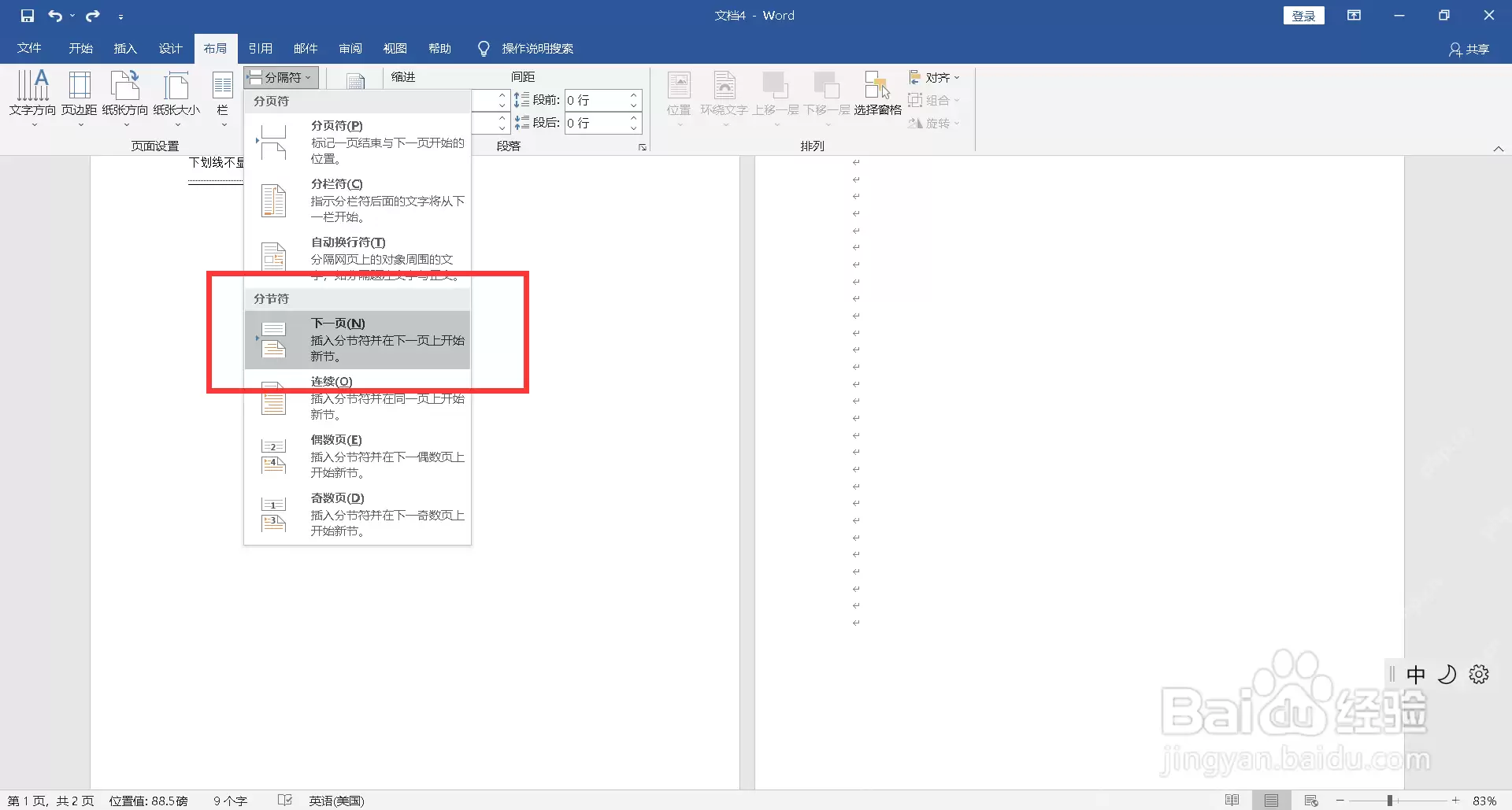
如果只想取消某一页或某一节的页码,操作会多一步:先在目标页前一页的末尾插入“分节符”。具体路径是进入“布局”选项卡,点击“分隔符”,在“分节符”分类中选择“下一页”。这一步非常关键,相当于为文档设置一个断点,让后面的页码与前面的页码分开。
出现“与上一节相同”时先取消链接到前一节
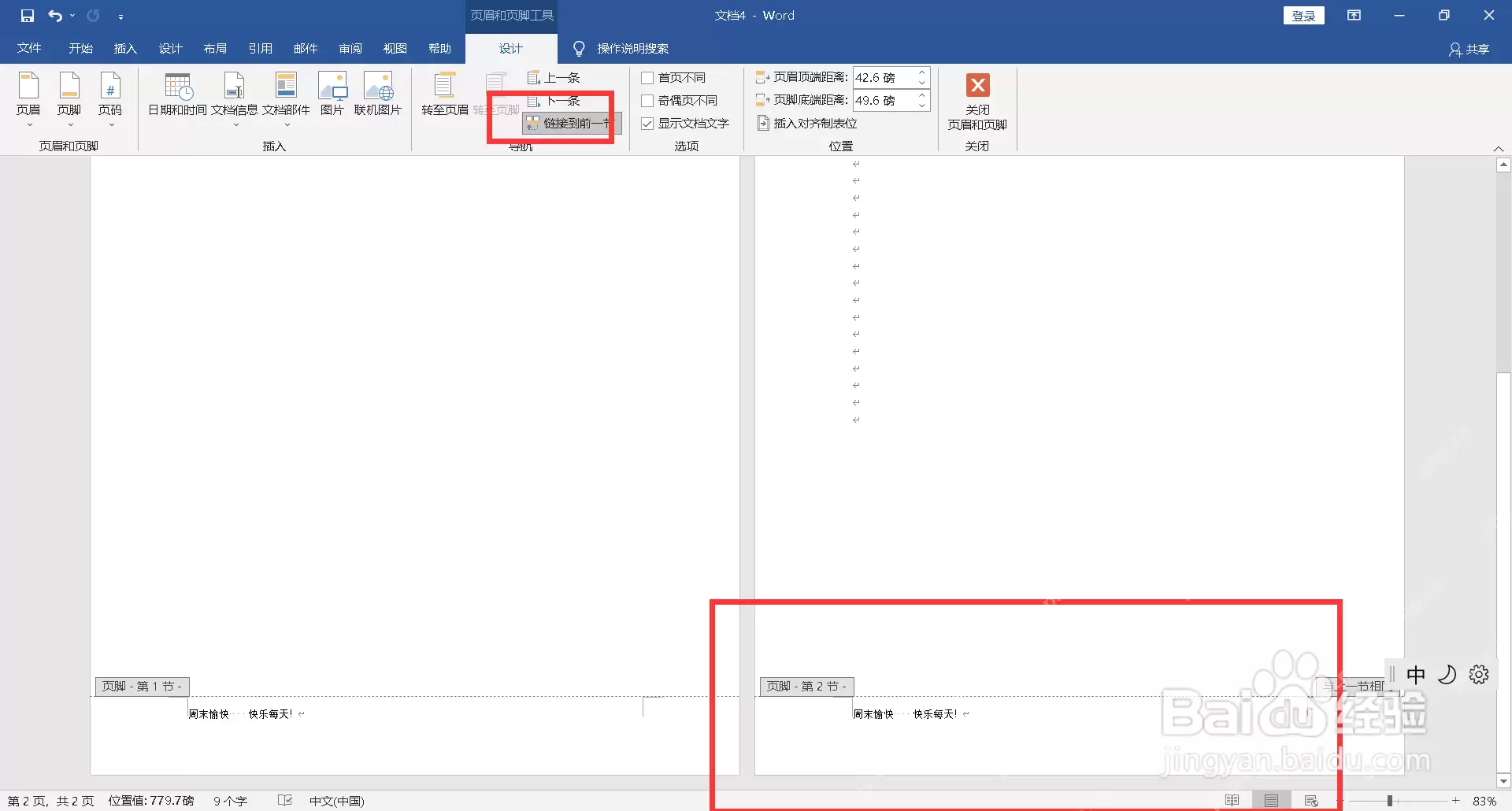
分节完成后,进入目标节的页脚区域,先查看页脚右侧是否显示“与上一节相同”。如果有这个提示,说明当前节仍与上一节保持关联,页码会同步变化。处理方法是:点击“页眉和页脚工具”中的“链接到前一节”,将该选项关闭。等按钮不再高亮后,当前节与上一节的页码关联才算彻底断开。
断开关联后再删除当前节页码
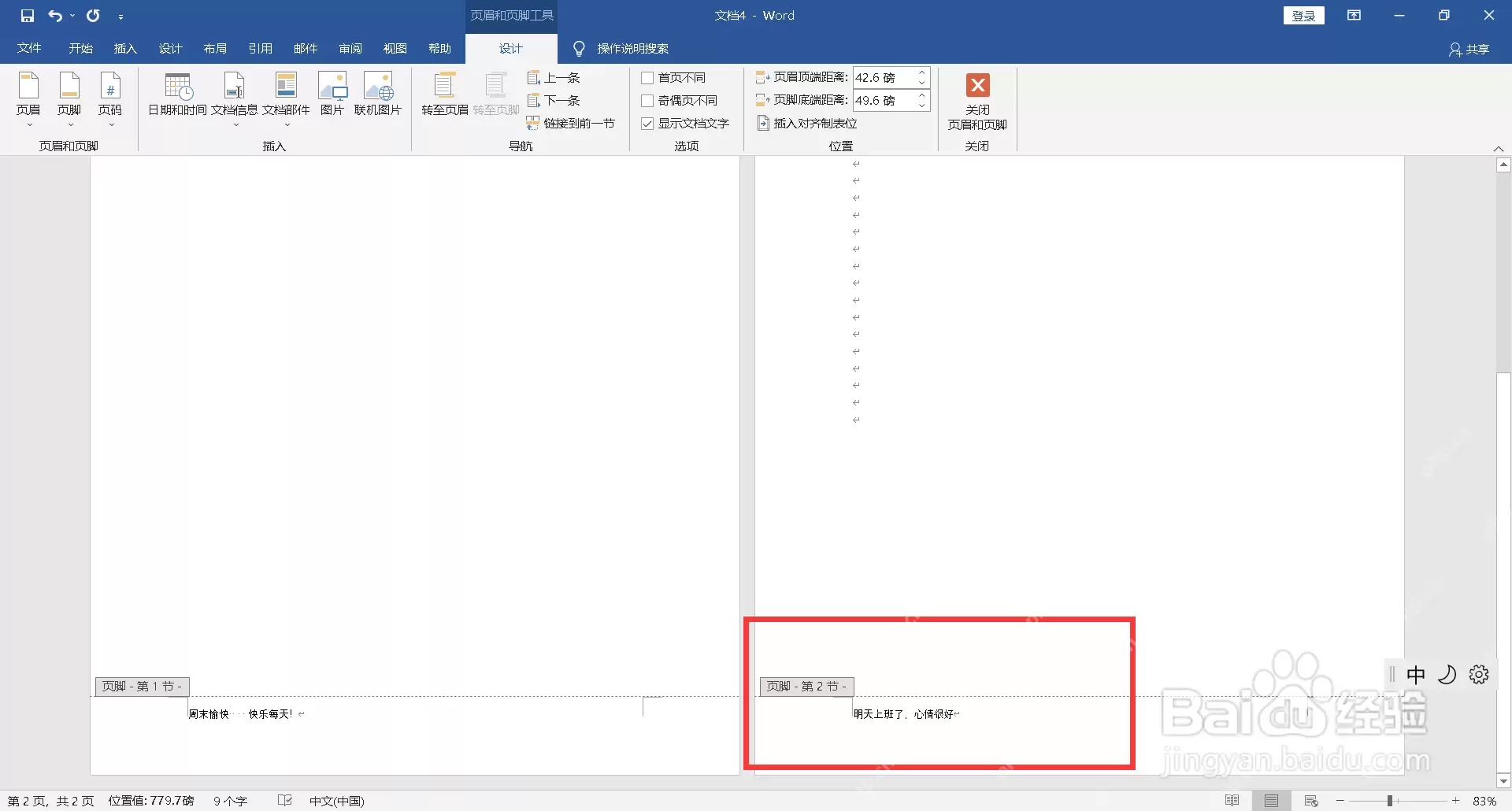
取消链接后,选中当前页脚中的页码,按 Delete 键删除。这样只会影响当前节,上一节的页码不会发生变化。这也是必须先断开链接再删除的原因,否则删除当前节页码时,上一节的页码也会一起消失。
整篇文档不需要页码可直接删除
如果整篇文档都不需要页码,操作会简单很多,不需要进行分节。直接双击页码区域,选中页码后按 Delete 键,再点击“关闭页眉和页脚”即可。如果遇到页码删不干净,或者删除后又出现的情况,可以返回“插入”选项卡,点击“页码”,再选择“删除页码”,即可彻底清除。
实用工具推荐
电子包浆
使用 ›绿化、压缩、噪点和虚拟水印,自由调节做旧程度。
图片压缩
使用 ›选择画质和输出格式,预览压缩前后的大小。