

通过控制面板进入电源选项,选择“选择电源按钮的功能”,点击“更改当前不可用的设置”,在关机设置中勾选“启用快速启动”并保存,可有效解决Win10关机卡顿转圈问题。若仍无效,需检查后台程序或驱动更新。
Win10关机卡顿解决方法汇总
作者:技术拾光
时间:2026-08-21
浏览:401
文章目录
Win10关机慢、关机界面一直转圈的解决方法
如果Win10关机越来越慢,关机画面一直转圈,不用着急,这个问题通常比较容易处理。下面介绍一个见效较快的优化方法。
首先,打开控制面板,进入“电源选项”。
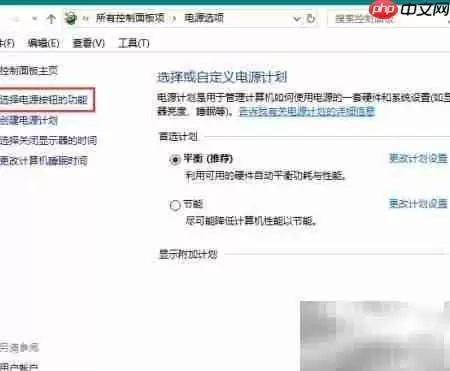
接着,在左侧菜单中找到“选择电源按钮的功能”,点击进入系统设置页面。
需要注意的是,页面中的部分选项默认是灰色状态,无法直接修改。此时需要先点击“更改当前不可用的设置”,将相关选项解锁,这一步不要忽略。
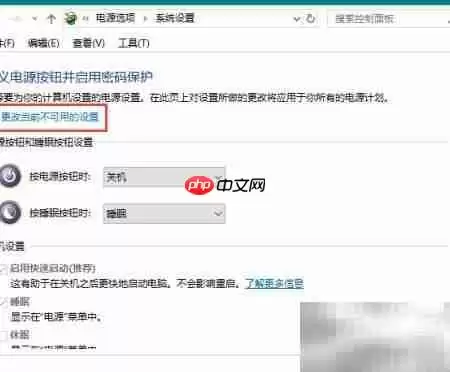
完成解锁后,向下找到“关机设置”区域,勾选“启用快速启动(推荐)”,然后点击“保存修改”。

一般情况下,完成以上设置后,Win10的关机速度就会明显恢复正常。如果关机依然较慢,则可能是后台程序未正常退出,或者驱动程序需要更新。不过在大多数情况下,开启快速启动即可解决这一问题。
实用工具推荐
电子包浆
使用 ›绿化、压缩、噪点和虚拟水印,自由调节做旧程度。
图片压缩
使用 ›选择画质和输出格式,预览压缩前后的大小。