

PPT模板导入可通过新建、打开本地模板或浏览主题实现。若导入后出现空白页,需手动选择对应版式或新建页面。在WPS中需明确套用模板新建文件或仅应用主题样式;在PowerPoint中可通过设计选项卡导入主题文件。若仍空白,检查幻灯片母版是否存在。
PPT模板怎么导入?导入后空白这样处理
作者:技术拾光
时间:2026-08-21
浏览:387
文章目录
导入PPT模板常见的入口主要有三种:新建模板、打开本地模板、浏览主题。导入后如果只看到空白页,不必立即判断模板有问题,通常是因为模板只保存了版式和母版,需要手动选择对应版式或新建页面,内容才会显示出来。
先在WPS模板页确认模板入口
打开WPS演示后,点击左侧栏的“新建”,选择“演示”分类。这里通常可以看到在线模板和本地模板两个入口。操作前先明确需求:是希望通过模板新建整套演示文件,还是只想把主题样式应用到当前正在编辑的PPT中。先确定使用场景,再选择对应入口,会更高效。
使用本地模板文件新建演示
如果模板文件已经下载到电脑中,可以点击“打开”,在文件类型筛选中选择演示模板格式,然后找到保存好的potx或pptx模板文件并打开。这样生成的是基于模板的新演示文件,不会修改原始模板文件,使用起来更方便。
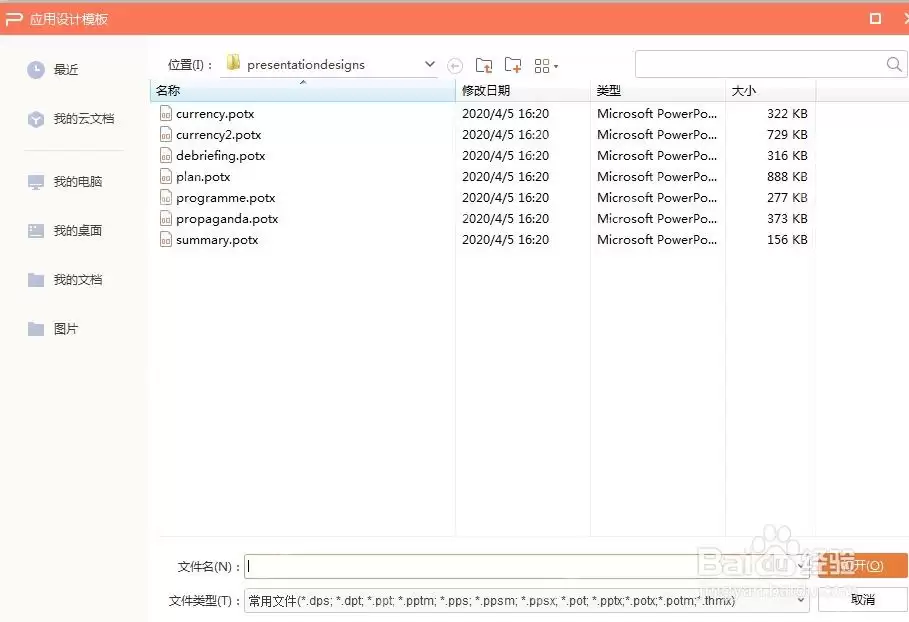
模板打开后出现空白页先检查版式
如果打开模板后直接显示为空白页,不需要马上删除或重新下载。可以点击顶部菜单栏中的“设计”,或者直接查找“版式”按钮,选择该模板自带的版式后再新建一页进行查看。很多模板只保留了封面、目录页、内容页等母版样式,文字和图片位置本身是预留的,需要自行填入内容。
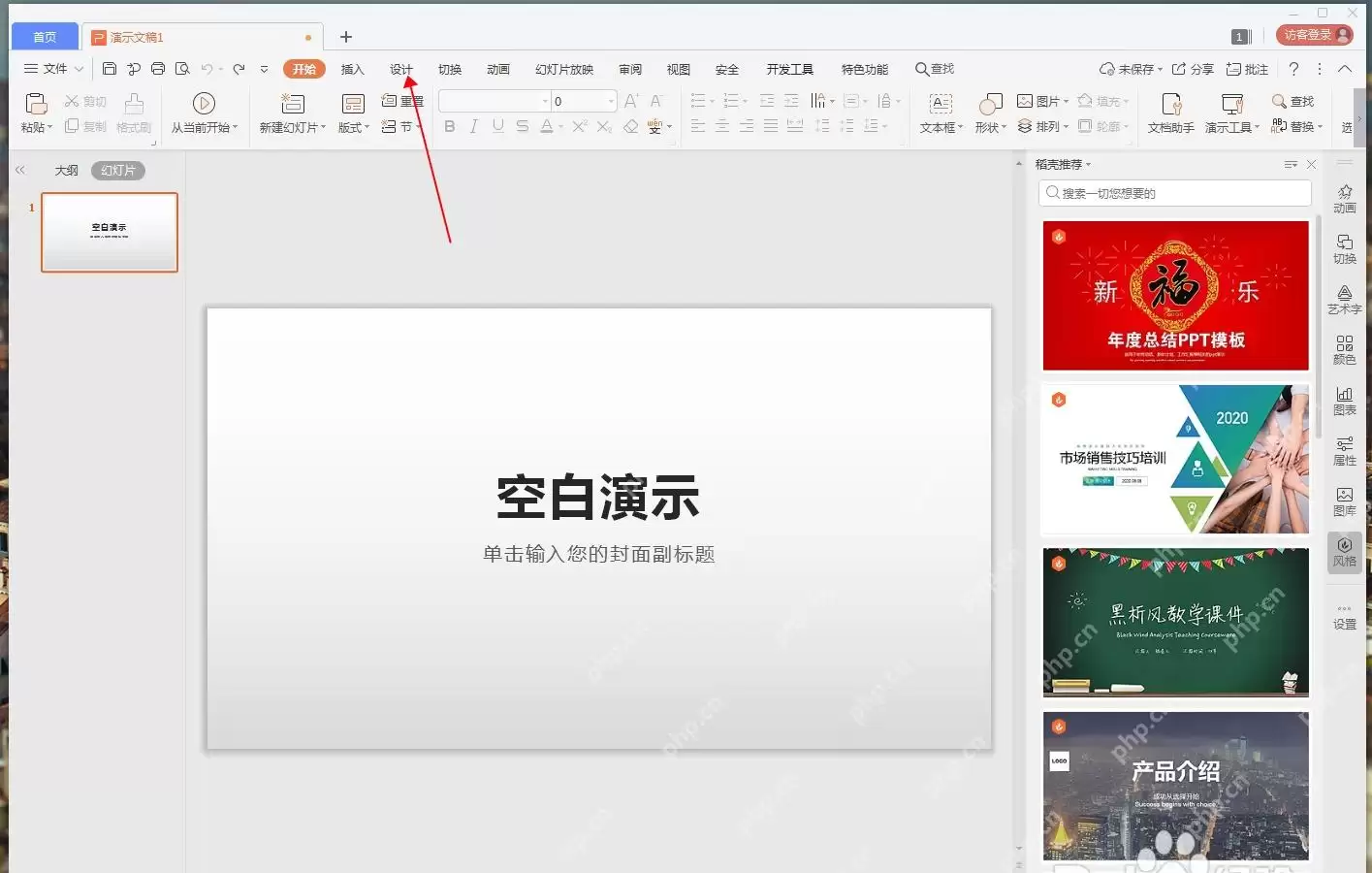
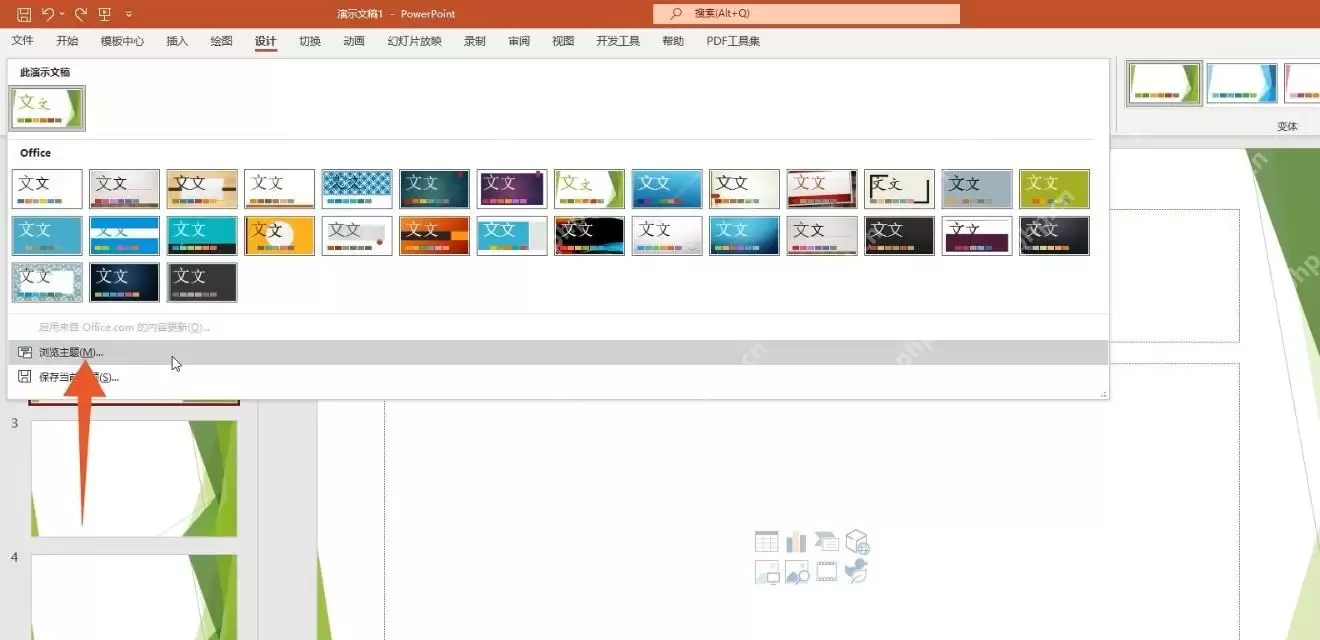
在PowerPoint中通过设计选项导入模板
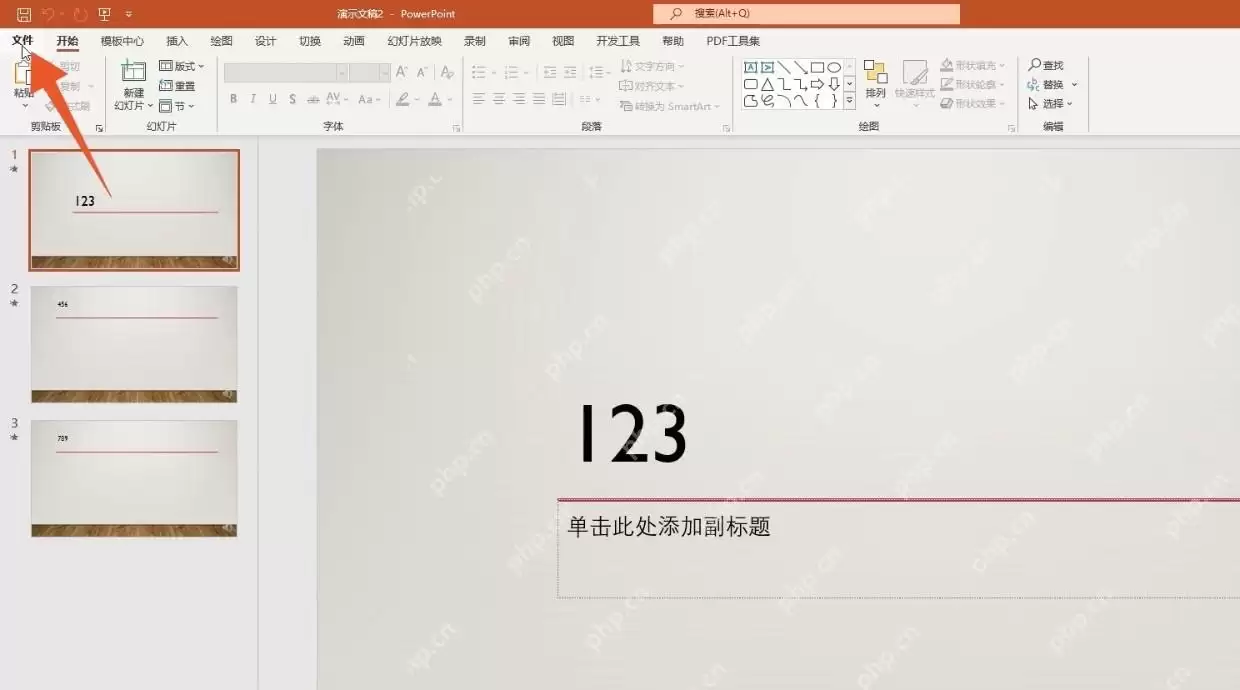
如果使用的是微软PowerPoint,更常见的做法是先打开正在编辑的PPT,再点击顶部的“设计”选项卡,展开全部主题列表,选择“浏览主题”。通过这个入口导入时,模板会以主题样式的形式直接应用到当前文稿中,比较适合将现有模板添加到已有PPT的场景。
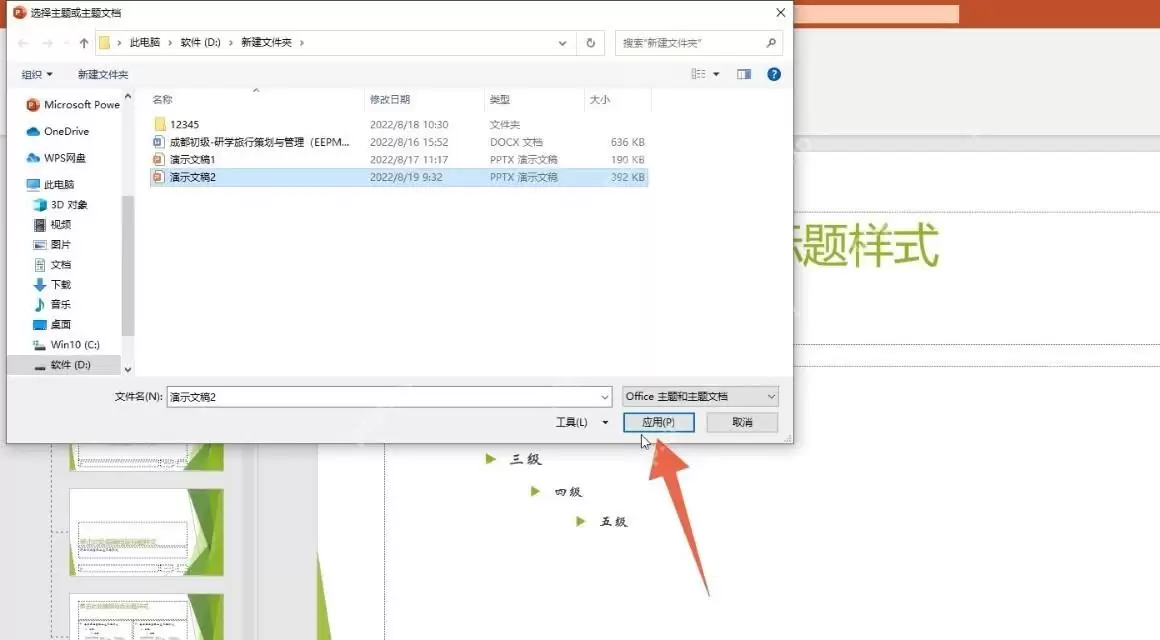
选择模板文件并完成应用
在弹出的文件选择窗口中,找到需要使用的PPT模板或主题文件,点击“应用”即可。如果同一文件夹中有多个模板文件,优先选择后缀为potx或thmx的文件;如果只有pptx格式,也可以直接尝试作为主题文件导入,通常同样可以正常使用。
导入后仍然空白可按以下方式排查
如果点击应用后页面依然是空白的,可以先在左侧幻灯片缩略图栏中新建一页,再进入顶部“开始”选项卡中的“版式”,切换为模板自带的标题页、标题和内容、两栏内容等版式。模板主要用于统一颜色、字体、背景和占位框样式,并不会自动生成文字内容。如果版式列表中没有任何可选项,可以在顶部“视图”选项卡中打开幻灯片母版,检查该模板是否没有保存母版页面,这通常就是问题所在。
实用工具推荐
电子包浆
使用 ›绿化、压缩、噪点和虚拟水印,自由调节做旧程度。
图片压缩
使用 ›选择画质和输出格式,预览压缩前后的大小。