

DirectX修复工具报错 一、DirectX为什么会报错 DirectX(DirecteXtension)是微软提供的一套多媒体编程接口(API),主要用于处理游戏中的图形渲染(Direct3D)、音频输出(DirectSound)和输入设备控制(DirectInput)。它由多组DLL动态链接库
DirectX修复工具报错原因及解决方法
作者:技术拾光
时间:2026-08-20
浏览:424
文章目录
DirectX修复工具报错
一、DirectX为什么会报错
DirectX(DirecteXtension)是微软提供的一套多媒体编程接口(API),主要用于处理游戏中的图形渲染(Direct3D)、音频输出(DirectSound)和输入设备控制(DirectInput)。它由多组DLL动态链接库文件组成,不同版本的游戏通常依赖不同版本的DirectX组件。
DirectX报错的常见原因包括以下几种:
重装系统后没有安装DirectX运行库。
Windows Update将旧版DLL替换为新版,但部分游戏仍需要旧版文件。
卸载软件时误删了共享的DLL文件。
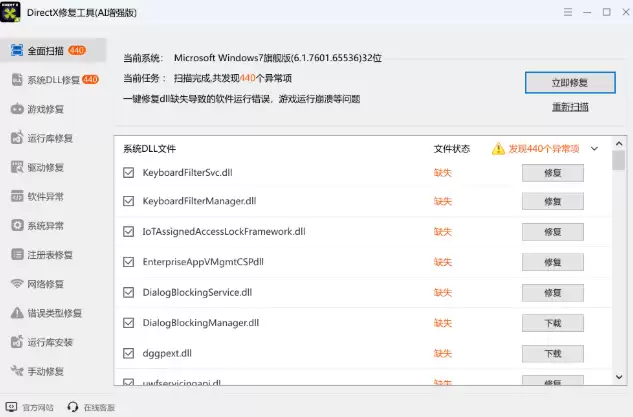
杀毒软件将某些DLL文件隔离,这是较常见且容易被忽视的原因。
二、5种常见DirectX报错及修复方案
报错1:缺少d3dx9_43.dll或d3dx9_xx.dll
错误信息:无法启动此程序,因为计算机中丢失d3dx9_43.dll。
原因分析:系统缺少DirectX 9.0c运行库组件。D3DX9系列DLL并不是Windows 10/11默认自带的文件,通常需要单独安装。
修复方案:
方法一(推荐):使用DirectX修复工具一键扫描并修复。工具会自动检测缺失的D3DX9系列文件,并从完整文件库中提取补充。
方法二:前往微软官网下载DirectX End-User Runtime Web Installer,运行后自动补充缺失组件。
注意事项:微软官方安装包通常只会补充缺失文件,不会替换已经损坏的文件。如果d3dx9_43.dll文件存在但内容损坏,需要先删除后再修复,或者直接使用DirectX修复工具完成检测与替换。
报错2:缺少xinput1_3.dll或xinput1_4.dll
错误信息:无法启动此程序,因为计算机中丢失xinput1_3.dll。
原因分析:xinput系列DLL属于DirectX中的手柄输入组件,常见于连接手柄后游戏闪退或无法响应的情况。
隐蔽原因:部分游戏在安装时会附带自己的xinput版本,并覆盖系统原有版本,导致其他游戏无法调用正确的DLL文件。
修复方案:
使用DirectX修复工具进行扫描,工具可检测版本冲突并恢复正确的系统版本。
如果只有某个特定游戏出现问题,可以尝试将该游戏目录下的xinput1_3.dll重命名为xinput1_3.dll.bak,让游戏优先调用系统版本。
报错3:缺少d3dcompiler_43.dll或D3DCompiler_47.dll
错误信息:无法启动此程序,因为计算机中丢失D3DCompiler_47.dll。
原因分析:D3DCompiler是DirectX中的着色器编译器组件。缺少该文件时,游戏可能在启动时出现黑屏,或者卡在加载界面。
特别说明:D3DCompiler_47.dll通常是Windows 10/11系统自带文件,如果出现丢失,可能与系统更新异常有关。
修复流程(建议按顺序尝试):
以管理员身份运行命令提示符,执行sfc /scannow,检查系统文件完整性。
如果SFC无法修复问题,可使用DirectX修复工具进行深度扫描。
更新显卡驱动,部分D3DCompiler版本会随显卡驱动一同分发。
报错4:应用程序无法正常启动(0xc000007b)
错误信息:应用程序无法正常启动(0xc000007b)。
原因分析:0xc000007b错误通常表示64位应用程序尝试加载32位DirectX组件,或32位应用程序调用了64位组件。本质上属于运行库版本混乱,而不是单个DLL缺失。
修复方案:
使用DirectX修复工具,同时修复DirectX组件和VC++运行库,以解决版本冲突问题。
重装VC++运行库,从微软官网下载Visual C++ Redistributable全版本合集(2005-2022)并覆盖安装。
检查.NET Framework,部分游戏依赖该组件,需确保已安装3.5和4.8版本。
报错5:游戏画面花屏、闪烁或帧数异常
现象:游戏可以正常启动,但画面出现花屏、闪烁、贴图错误,或者帧数明显偏低。
原因分析:这类问题通常并非DLL缺失,而是显卡驱动与DirectX版本不匹配,或者游戏启用了不兼容的渲染后端。
修复方案:
将显卡驱动更新至最新版本,可前往NVIDIA、AMD或Intel官网下载安装。
在游戏启动参数中手动指定DirectX版本:
Steam游戏:右键游戏,选择“属性”,在“启动选项”中添加-dx11或-dx12。
非Steam游戏:创建游戏快捷方式,在目标路径后添加-dx11。
如果游戏内提供“DirectX版本”或“渲染后端”选项,可适当降低设置以提高兼容性。
实用工具推荐
电子包浆
使用 ›绿化、压缩、噪点和虚拟水印,自由调节做旧程度。
图片压缩
使用 ›选择画质和输出格式,预览压缩前后的大小。