

遇到PPT打不开时,先查看报错信息,使用PowerPoint的「打开并修复」功能尝试恢复。若文件来自网络,检查受保护的视图设置。所有PPT均打不开时,通过控制面板修复Office。操作后仍无效,需从备份或原文件重新获取。
PPT文件打不开怎么办?按这几步快速修复
作者:技术拾光
时间:2026-08-20
浏览:661
文章目录
遇到PPT打不开的情况,先别急着满世界找软件安装包,按照下面这个优先级来排查,效率最高。先看看弹出的报错信息里有没有提示修复选项,然后试试PowerPoint自带的「打开并修复」功能重新打开文件;如果文件是从网上下载的或者别人发来的,再去检查一下「受保护的视图」设置,实在不行最后去控制面板修复Office就行。
先看报错属于哪一种
打开PPT的时候,如果弹出「PowerPoint发现内容有问题」「PowerPoint无法读取」这类提示,多半是文件结构出了问题、下载没下完、拷贝时损坏了,或者被系统安全机制拦住了。这时候别连着反复点文件,也别上来就硬改文件后缀。先把原文件复制一份存到桌面,后面所有修复操作都用副本,原文件留着不动,以防万一。
从PowerPoint里打开文件
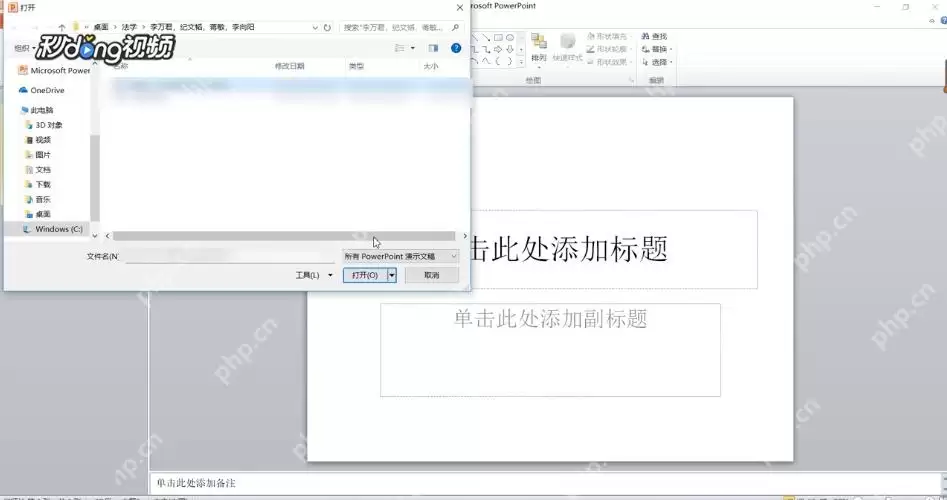
先直接打开PowerPoint软件,新建一个空白演示文稿。点击顶部菜单栏的「文件」,选「打开」,再点「浏览」,找到你那个打不开的PPT。注意,别直接去文件夹里双击文件打开,那样只会走默认的打开流程,看不到后面的修复入口。
用打开并修复试一次
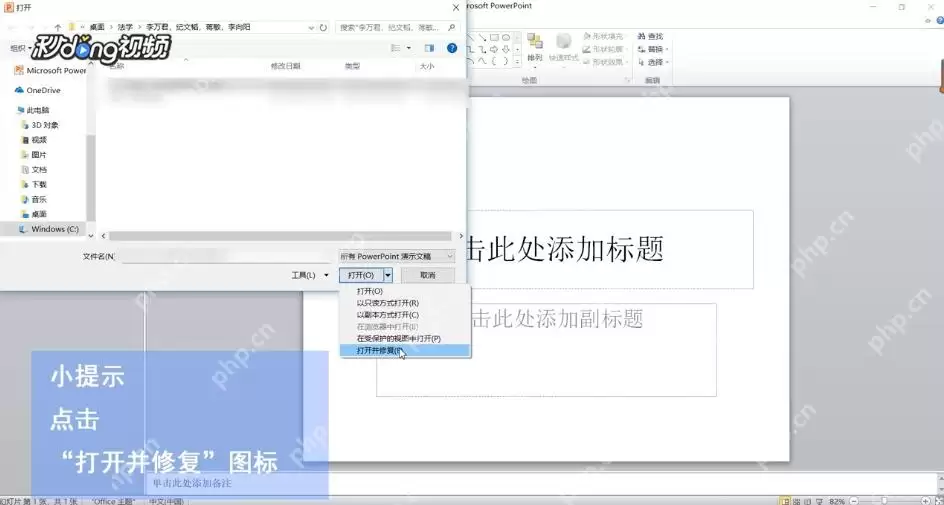
在打开文件的弹窗里,选中你要修的PPT,找到「打开」按钮旁边的小三角,点一下弹出下拉菜单,选「打开并修复」。如果文件只是轻微损坏,PowerPoint会自动尝试恢复里面的幻灯片内容。能正常打开之后,立刻点另存为存个新文件,别直接覆盖原来的坏文件。
下载来的文件检查信任中心
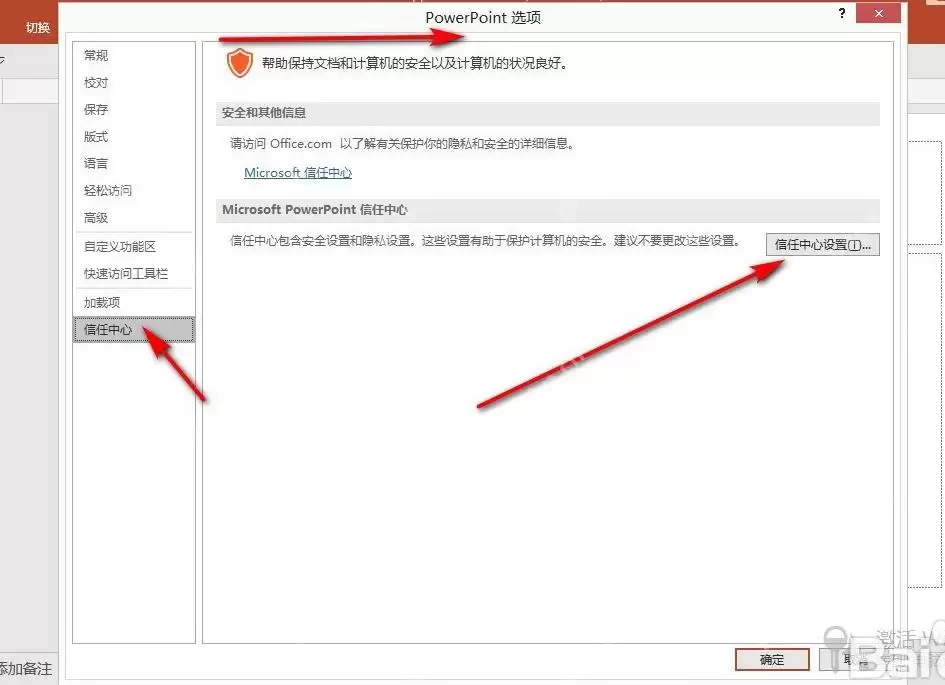
如果这个PPT是从微信、邮箱、网盘下载的,或是浏览器直接下载的,PowerPoint默认会把它放到受保护视图里拦着。先点顶部「文件」进入后台界面,再点「选项」,左边栏选「信任中心」,右边点「信任中心设置」。注意:这步只给你确认来源安全的文件用,陌生发来的附件别为了打开就随便放开安全限制。
临时调整受保护的视图
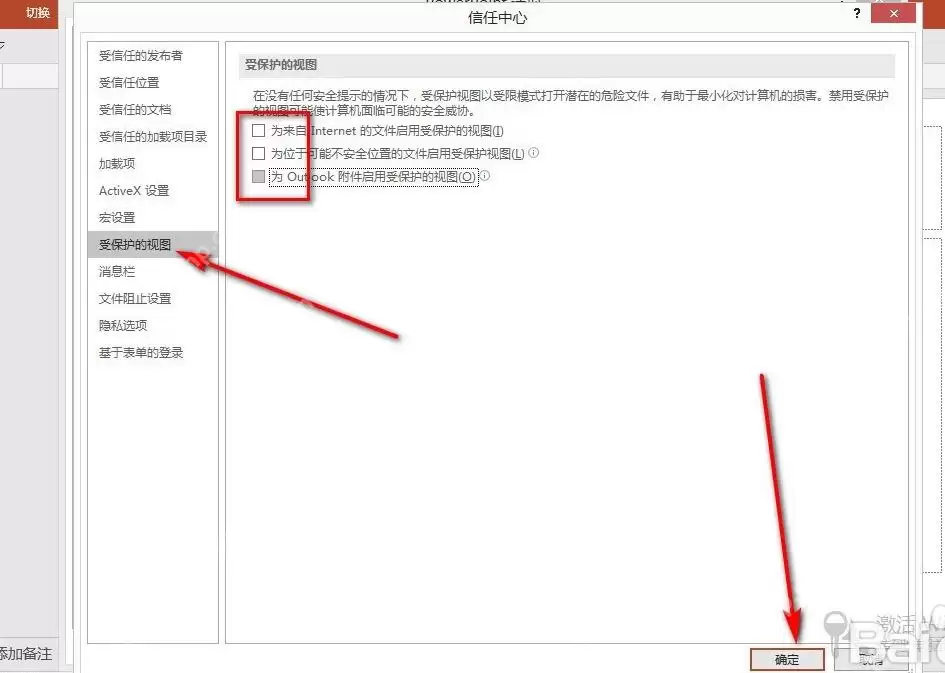
在信任中心设置窗口里,左边点「受保护的视图」,就能看到右边对应的几个拦截选项。确认是安全的文件被误拦的话,可以临时把对应来源的受保护视图选项取消,点「确定」之后重开PPT就行。等文件修好、另存完新文件,记得把这些安全选项改回去,别长期关着防护。
所有PPT都打不开再修复Office
如果不是单个文件打不开,而是所有PPT都开不了,甚至PowerPoint一启动就闪退,那问题基本出在Office程序本身。打开Windows的「控制面板」,选择「程序和功能」,找到安装的Microsoft Office点一下,再点击顶部的「更改」,优先选择「快速修复」就行。这个功能不用联网,大多组件损坏的问题都能修好,试完还不行再用联机修复。
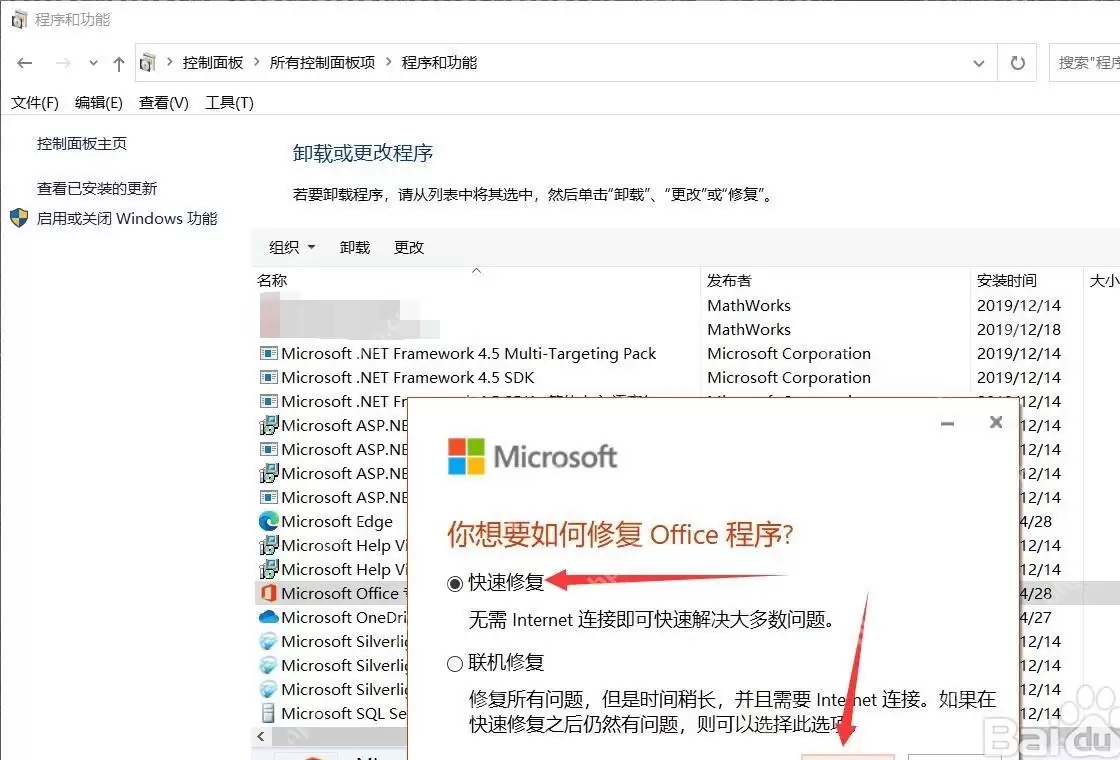
所有操作做完之后,拿之前存的副本再试一次。能正常打开就立刻另存为全新的.pptx文件;要是只能加载出部分页面,就先把能正常显示的幻灯片全复制到新的空白演示文稿里。如果试了打开并修复、调整信任中心设置、修复Office这几招都没用,说明文件损坏程度已经比较高了,只能找原文件、让发文件的人重新导出一份,或者从之前的历史备份里恢复。
实用工具推荐
电子包浆
使用 ›绿化、压缩、噪点和虚拟水印,自由调节做旧程度。
图片压缩
使用 ›选择画质和输出格式,预览压缩前后的大小。