

很多Java Web开发者在入门阶段都会使用MyEclipse作为开发工具,而Tomcat作为常用的轻量级Web服务器,在配置过程中也经常会遇到自动部署失效、端口冲突等问题,从而影响开发进度。本文整理了MyEclipse中Tomcat核心配置的实用方法,帮助开发者快速完成环境配置。一、MyEclip
MyEclipse配置Tomcat:自动部署Web项目与修改端口
作者:技术拾光
时间:2026-08-20
浏览:444
文章目录
很多Java Web开发者在入门阶段都会使用MyEclipse作为开发工具,而Tomcat作为常用的轻量级Web服务器,在配置过程中也经常会遇到自动部署失效、端口冲突等问题,从而影响开发进度。本文整理了MyEclipse中Tomcat核心配置的实用方法,帮助开发者快速完成环境配置。
一、MyEclipse与本地Tomcat的基础关联
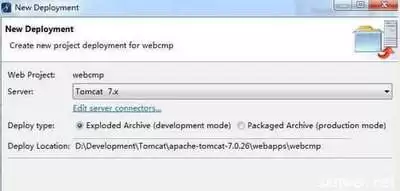
很多新手默认使用MyEclipse内置的Tomcat,但这种方式不仅版本不可控,部署灵活性也相对较差,因此更建议优先关联本地独立安装的Tomcat。具体操作步骤为:打开MyEclipse顶部菜单栏中的Window-Preferences,在左侧导航栏中找到Servers-Runtime Environments,点击右侧的Add,选择对应版本的Tomcat,点击下一步后浏览并选择本地Tomcat的解压安装目录,再匹配对应版本的JRE环境,确认后即可完成基础关联。
二、开启Tomcat自动部署Web项目
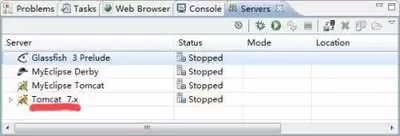
如果采用手动部署方式,每次代码修改后都需要重启服务,开发效率会明显降低。开启自动部署后,代码更新即可自动加载,有助于显著提升开发效率。完成基础关联后,在MyEclipse下方的Servers视图中找到刚配置好的Tomcat,双击打开配置页面。在Server Locations选项区域中,选择Use Tomcat installation,将部署路径设置为Tomcat根目录下的webapps。随后找到Publishing选项,勾选Automatically publish when resources change,并将自动发布时间间隔设置为1秒。最后返回顶部菜单栏,勾选Project-Build Automatically以开启自动构建。完成以上配置后,后续无论是修改项目代码还是静态资源,系统都会自动触发部署,无需再手动重启服务。
三、Tomcat端口修改方法
在开发过程中,端口冲突是较为常见的问题之一。当默认的8080端口被其他程序占用时,可以通过两种方式快速完成端口修改。对于新手来说,更推荐直接在MyEclipse中进行调整:双击Servers视图中的Tomcat,找到Ports配置区域,将HTTP/1.1对应的端口值修改为未被占用的端口,例如常用的8081,保存配置后即可生效,MyEclipse会自动同步修改Tomcat的配置文件。除此之外,也可以手动修改Tomcat配置文件:打开Tomcat根目录下的conf/server.xml文件,找到port属性为8080的Connector节点,修改端口值并保存,随后重启Tomcat即可生效。修改完成后,还可以通过netstat命令确认端口是否未被占用,待服务重启后即可正常访问项目。
正确完成以上配置后,可以有效提升Java Web开发效率,减少大多数常见的环境配置问题。新手只需按照步骤操作,即可较快完成MyEclipse与Tomcat的相关配置。
实用工具推荐
电子包浆
使用 ›绿化、压缩、噪点和虚拟水印,自由调节做旧程度。
图片压缩
使用 ›选择画质和输出格式,预览压缩前后的大小。