

使用装机大师制作U盘启动盘:准备大于8GB的U盘并备份数据,将Win10镜像复制到U盘。从U盘启动进入PE环境,运行装机助手选择镜像和安装盘,系统自动写入并重启,完成重装。
系统之家装机大师U盘重装Win10系统教程
作者:技术拾光
时间:2026-08-20
浏览:451
文章目录
电脑开不了机、系统崩溃、重置失败——遇到这些情况,U盘重装系统是最经典也最彻底的解决方案。整个过程从下载软件到安装完成,不收取任何费用。下面一步一步来,手把手带你搞定。
准备工作
在动手之前,先把这几样东西备齐:
1. 下载装机大师>>>(制作启动盘的工具)。
2. 一台能正常上网、正常使用的电脑(用来制作启动盘)。
3. 一个容量大于8GB的U盘(注意,U盘会被格式化,里面的文件务必提前备份)。
4. 下载好Win10镜像>>>。
一. 制作U盘启动盘
制作启动盘是整个流程的关键一步。注意:制作过程中U盘会被格式化,如果U盘里有重要文件,一定先备份到别处。如果你准备重装系统的是C盘,也记得把C盘和桌面上的重要文件挪走。
1. 把U盘插到电脑上,打开“装机大师”,点击“U盘制作”进入启动盘制作界面。
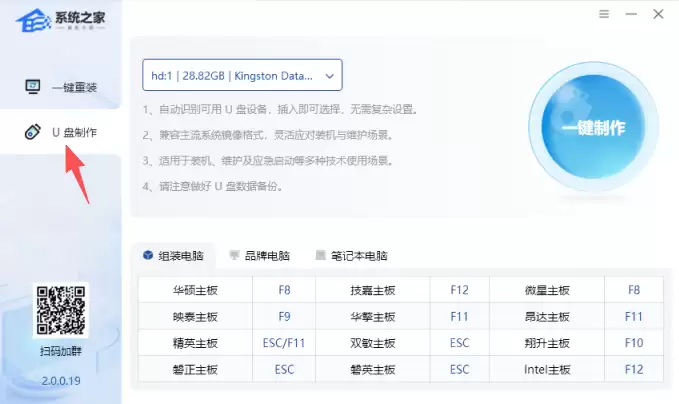
2. 工具会自动识别你插上的U盘。如果同时插了多个U盘,就点下拉菜单手动选择你要制作的那一个。
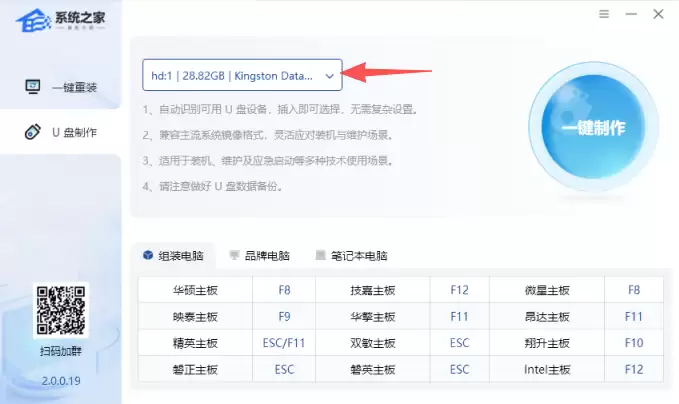
3. 选好U盘后,点击“一键制作”。再次提醒:制作过程会格式化U盘,请确认文件已备份。
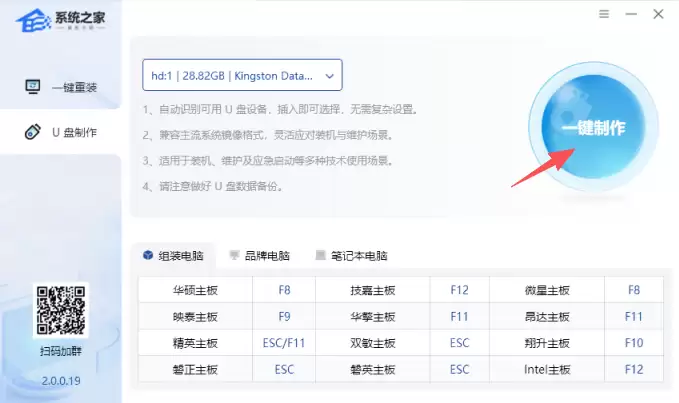
4. 程序正在写入启动盘的引导文件,这个阶段需要耐心等待,千万不要拔出钱盘,否则前功尽弃。
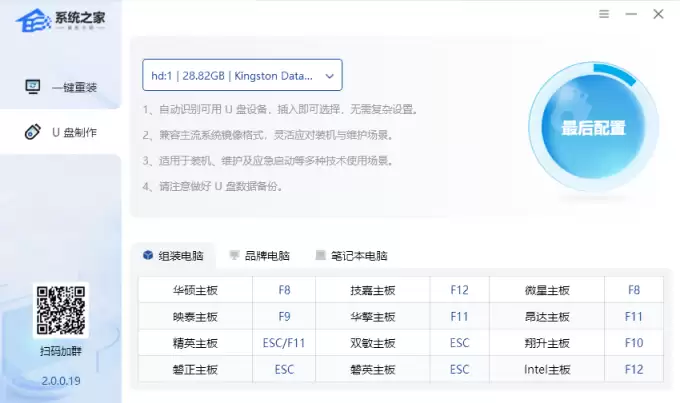
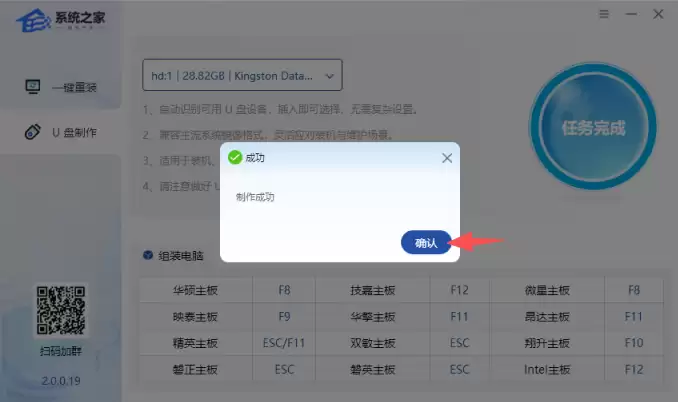
5. 完成后会弹出“制作成功”的提示,点击“确认”即可。
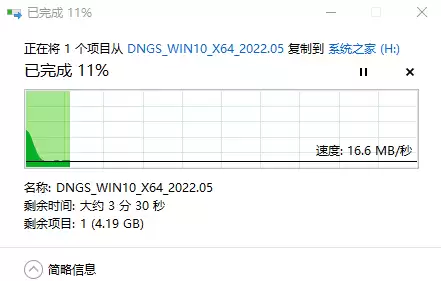
6. 最后,把之前下载好的Win10镜像文件完整复制到制作好的U盘启动盘里。
二. U盘重装系统
启动盘制作好之后,就可以开始重装系统了。这一步的核心是让电脑从U盘启动,进入PE环境,然后运行安装程序。
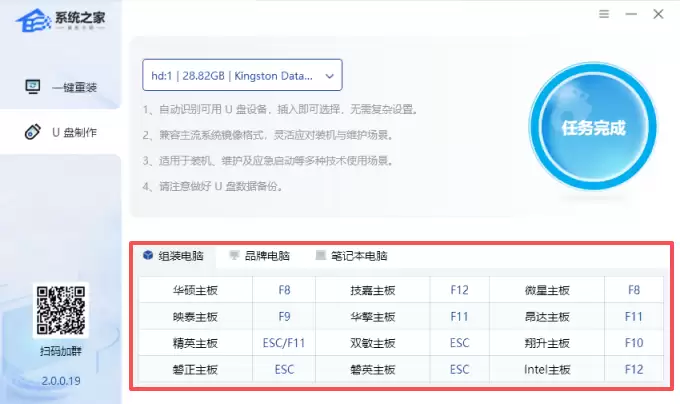
1. 首先确认你的电脑主板对应的快速启动键(常见的有F12、F11、Esc等,不同品牌略有差异)。重启电脑,在开机时狂按对应按键,选择U盘启动,进入PE系统。
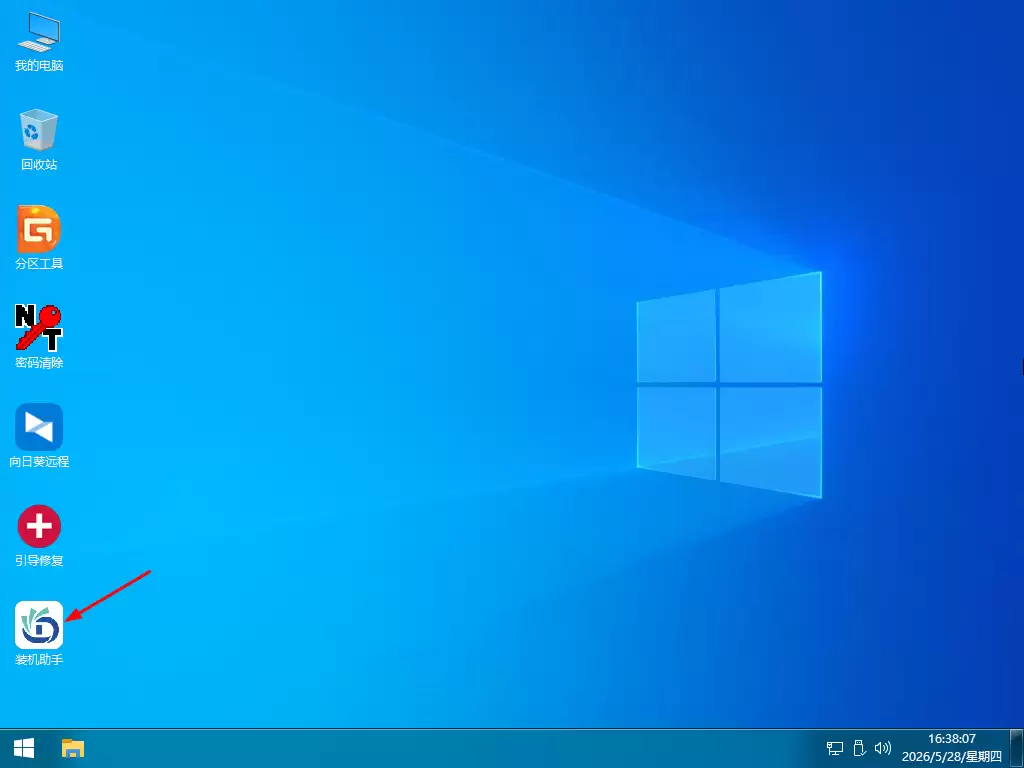
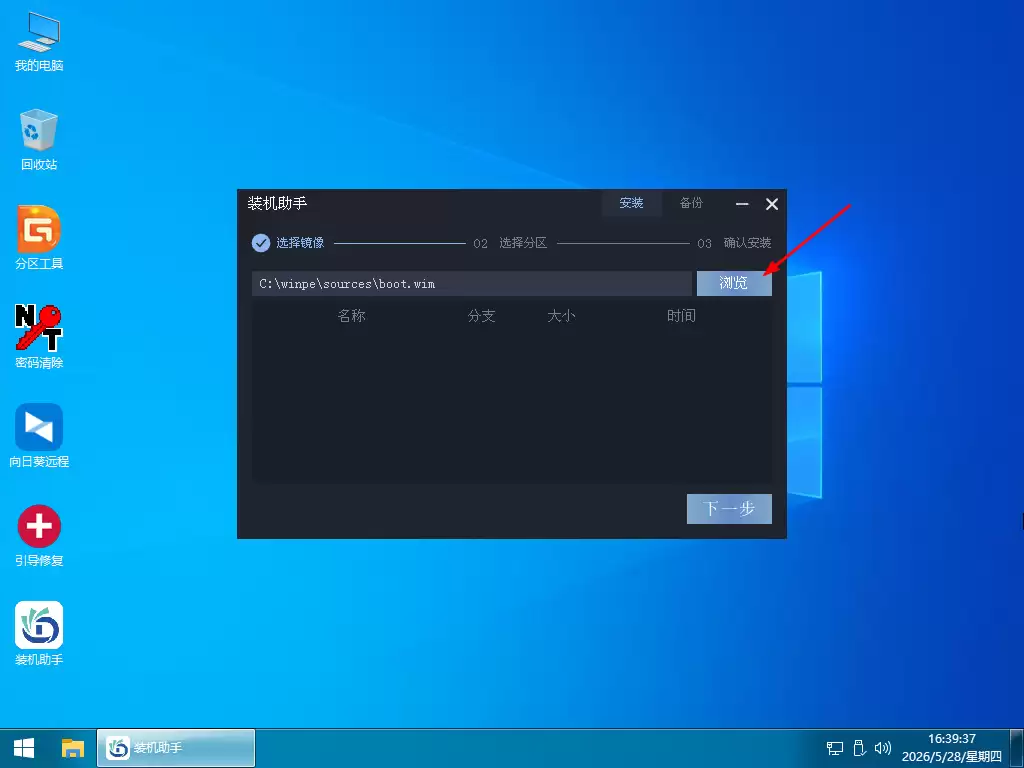
2. 进入PE桌面后,找到并打开“装机助手”这个工具。
3. 点击“浏览”按钮,选择你在U盘或硬盘中存放的Win10镜像文件。
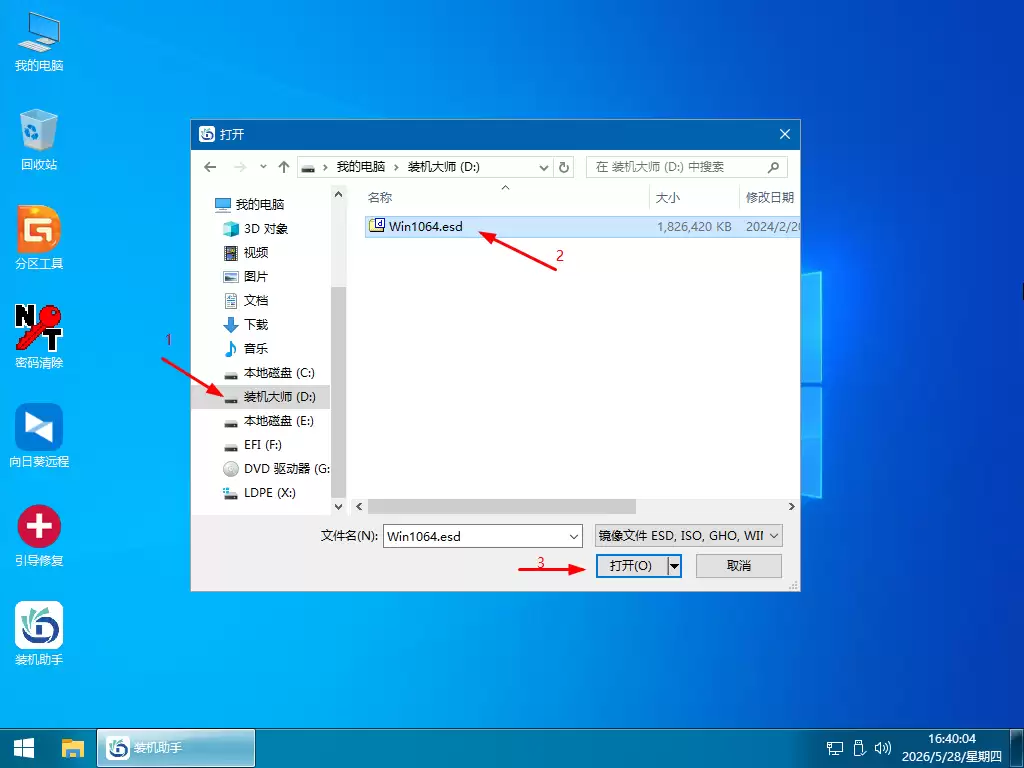
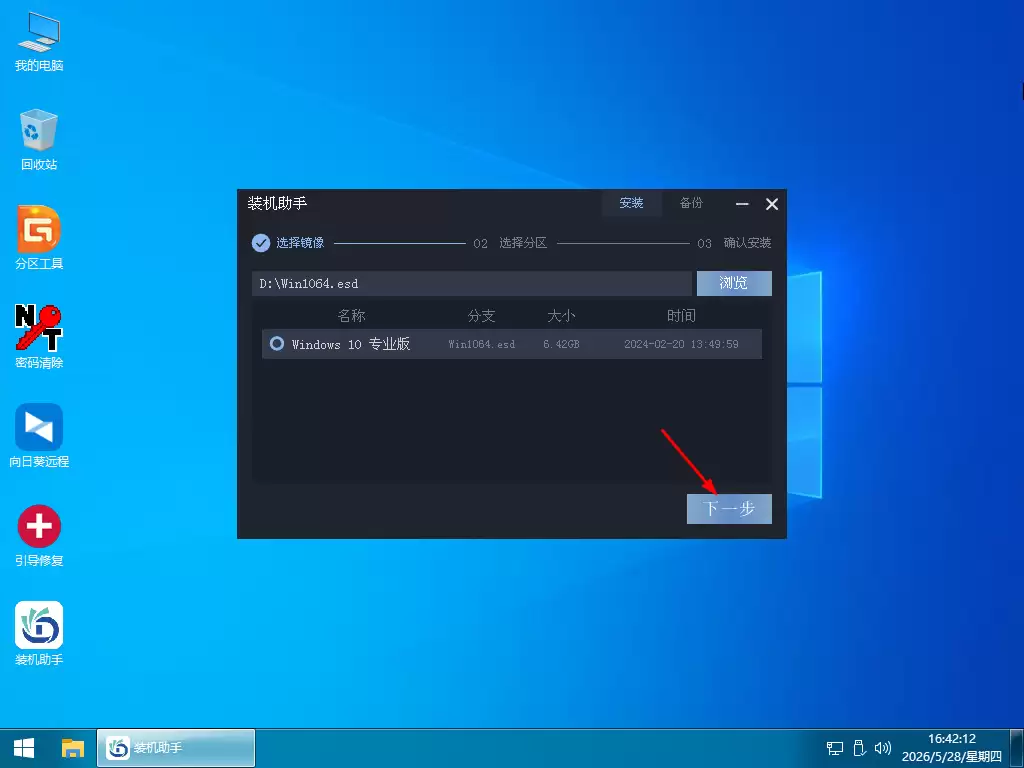
4. 选定镜像文件后,点击“下一步”。
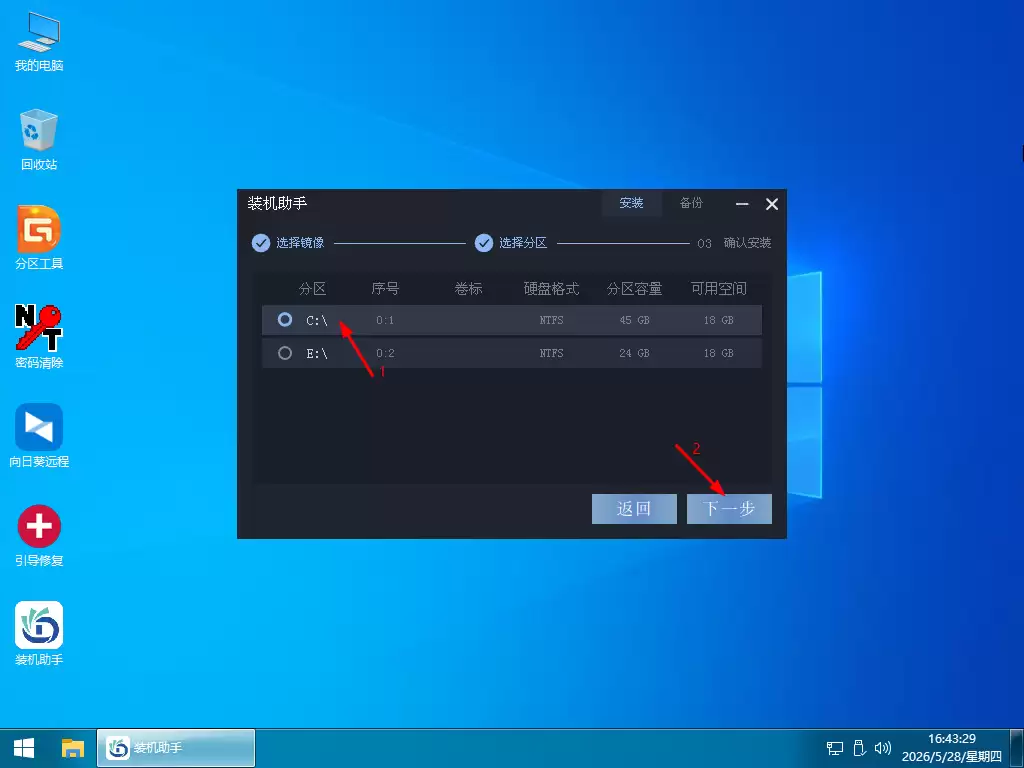
5. 选择你要把系统安装到哪个盘符(通常是C盘),选好后点击“下一步”。
6. 系统开始把镜像文件写入硬盘。等待写入完成,电脑会自动重启。一旦看到重启的迹象,立刻拔掉U盘,防止再次从U盘启动。
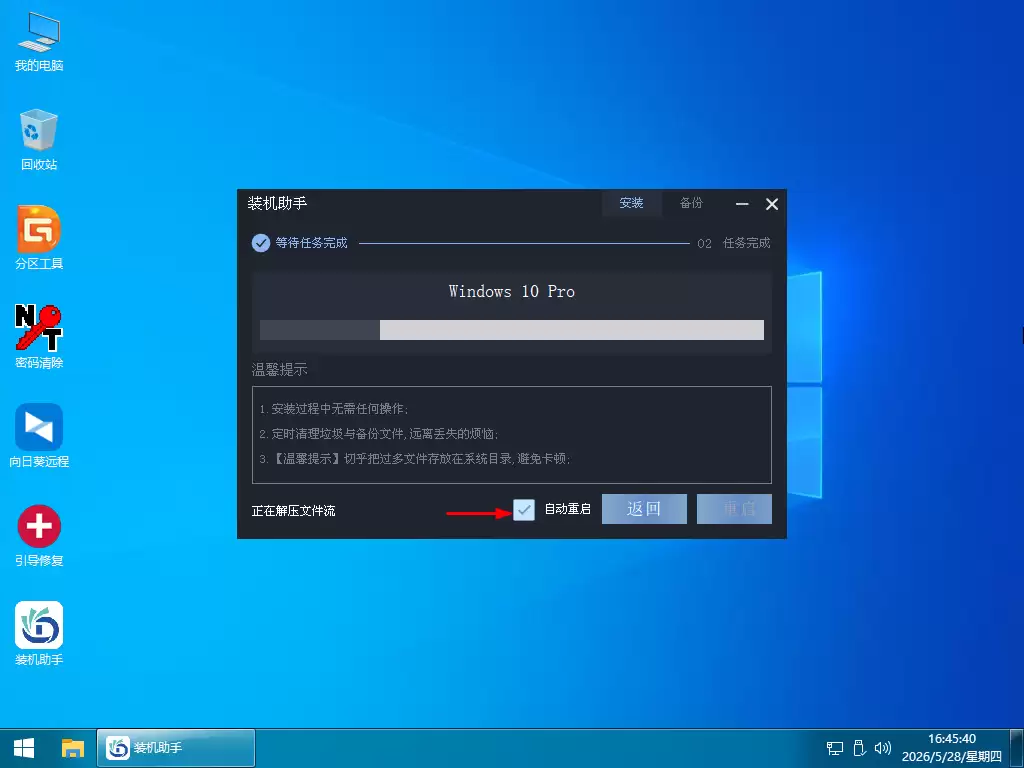
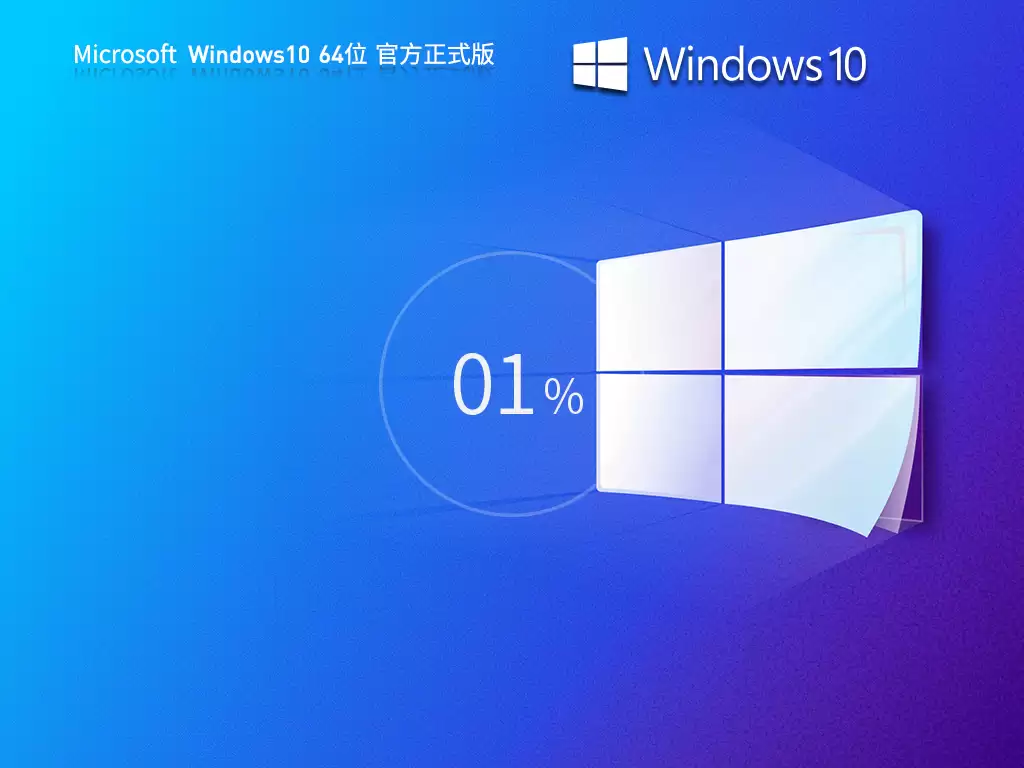
7. 重启后,电脑会进入系统的安装界面,剩下的就是自动安装了。这个过程中,千万不要强制关机或断电,让它自己走完。
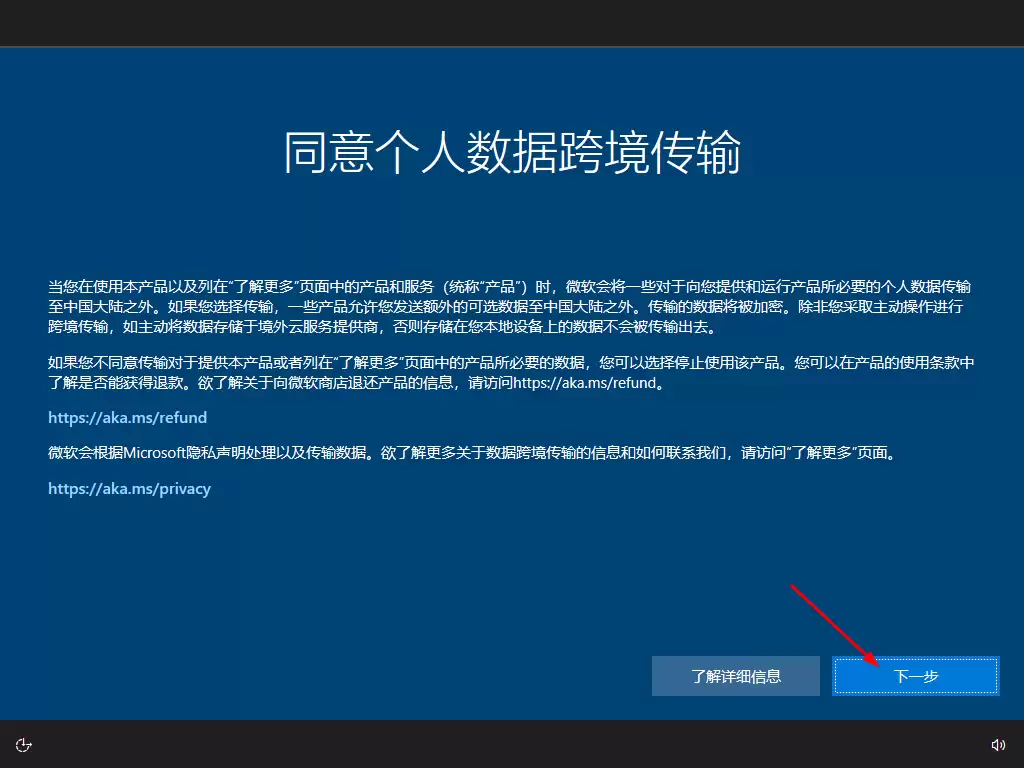
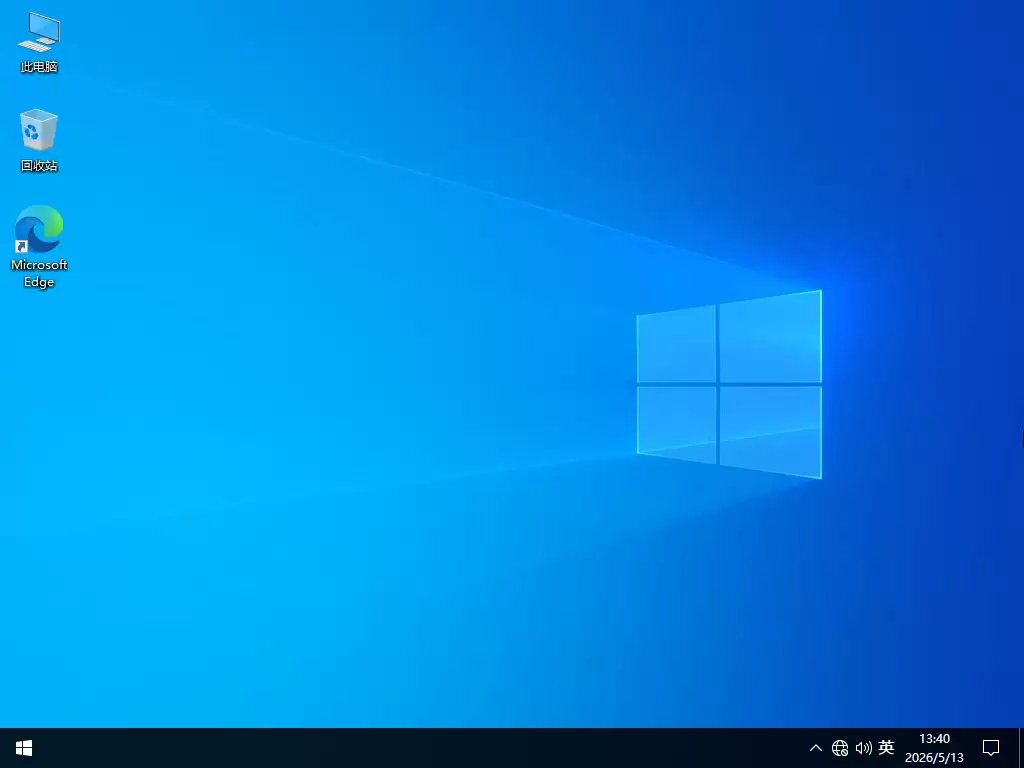
8. 当出现设置界面(比如选择区域、语言等)时,点击“下一步”,然后进入桌面,系统就重装完成了。
实用工具推荐
电子包浆
使用 ›绿化、压缩、噪点和虚拟水印,自由调节做旧程度。
图片压缩
使用 ›选择画质和输出格式,预览压缩前后的大小。