

很多刚开始使用prx8,也就是 Adobe Premiere Pro CS8(输入时也常简写为 prx8)进行剪辑的新手,都会遇到找不到比率拉伸工具的问题。这个工具可以快速拉伸或压缩素材时长,并自动匹配播放速率,在对齐音轨、调整画面时长等剪辑场景中经常会用到。下面将结合不同使用场景,说明比率拉伸工具
PRX8比率拉伸工具在哪里找
作者:技术拾光
时间:2026-08-20
浏览:596
文章目录
很多刚开始使用prx8,也就是 Adobe Premiere Pro CS8(输入时也常简写为 prx8)进行剪辑的新手,都会遇到找不到比率拉伸工具的问题。这个工具可以快速拉伸或压缩素材时长,并自动匹配播放速率,在对齐音轨、调整画面时长等剪辑场景中经常会用到。下面将结合不同使用场景,说明比率拉伸工具的具体位置。
默认界面布局中的比率拉伸工具位置
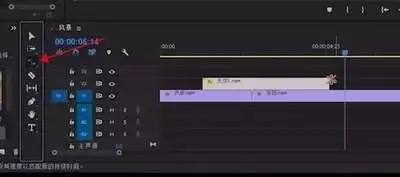
在 prx8 的默认编辑界面中,常用剪辑工具主要集中在左侧主工具栏内。比率拉伸工具通常不会直接显示在工具栏表面,而是默认归类在编辑工具分组中。用户可以先找到剃刀工具下方的波纹编辑按钮,长按该按钮后会弹出隐藏工具列表,排在第一位的就是比率拉伸工具。部分非官方汉化版本可能将其显示为“比例拉伸工具”,但对应功能完全一致。很多新手之所以反复找不到该工具,主要是因为不了解 pr 工具分组需要通过长按方式展开。
自定义布局后如何找回比率拉伸工具
如果用户之前修改过工具栏布局,不小心将比率拉伸工具移出了快捷工具栏,可以通过以下两种方法找回。第一种方法是快速重置界面:点击顶部菜单栏中的「窗口」-「工作区」-「重置为保存的工作区」,即可恢复默认布局,并重新在原始位置找到该工具。第二种方法是手动添加工具:点击主工具栏底部的「编辑工具栏」按钮,也就是三个点图标,在弹出的工具面板中搜索“比率拉伸”,即可快速定位,然后将其拖动到工具栏任意位置进行固定。这种方式更适合习惯自定义工具栏布局的用户。
找不到图标时的替代调用方法
如果暂时没有找到工具栏中的比率拉伸工具图标,也可以通过菜单功能完成同样的操作。具体方法是:先选中需要拉伸的素材,然后右键点击,在弹出的菜单中选择「速度/持续时间」,接着在设置面板中修改目标时长,确认后即可生效。这样得到的效果与直接使用比率拉伸工具基本一致。对于新手来说,还可以直接记住默认快捷键 r,按下后即可快速切换到比率拉伸工具,相比手动点击图标通常更加高效。对于 prx8 用户而言,只需根据当前界面状态选择合适的方法,就能更快找到并使用比率拉伸工具。
实用工具推荐
电子包浆
使用 ›绿化、压缩、噪点和虚拟水印,自由调节做旧程度。
图片压缩
使用 ›选择画质和输出格式,预览压缩前后的大小。