

CH340驱动完整版下载后安装失败怎么办 1、确认连接线是否为数据线 先区分充电线和数据线。打开“此电脑”中的设备管理器,插拔USB板子并观察页面是否出现刷新闪烁。如果有刷新,说明使用的是数据线;如果没有刷新,则说明是充电线,需要更换为数据线。 2、设备描述符请求失败 连接设备后如果端口没有显示,并
CH340驱动下载安装失败怎么办?解决方法大全
作者:技术拾光
时间:2026-08-20
浏览:110
文章目录
CH340驱动完整版下载后安装失败怎么办
1、确认连接线是否为数据线
先区分充电线和数据线。打开“此电脑”中的设备管理器,插拔USB板子并观察页面是否出现刷新闪烁。如果有刷新,说明使用的是数据线;如果没有刷新,则说明是充电线,需要更换为数据线。
2、设备描述符请求失败
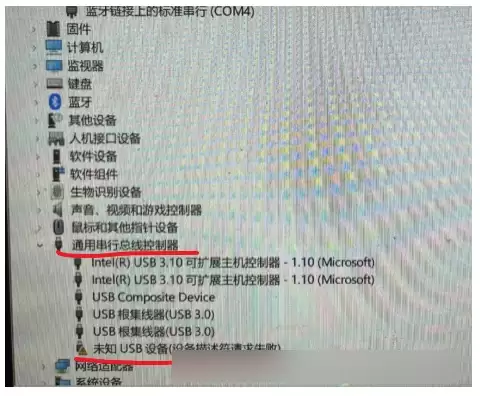
连接设备后如果端口没有显示,并且在“通用串行总线控制器”中看到“未知USB设备(设备描述符请求失败)”,一般表示数据线传输异常,需要更换其他数据线。
3、CH340出现感叹号
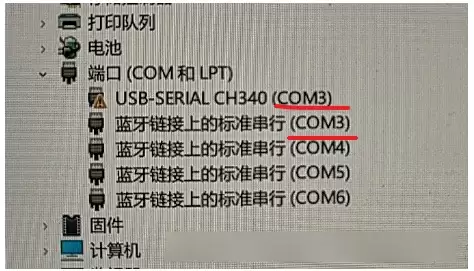
如果设备出现感叹号,可以先检查是否有其他设备与CH340的COM号发生冲突。若存在冲突,可右键点击CH340驱动,依次进入“属性”-“端口设置”-“高级”,然后在其中修改CH340的COM号。
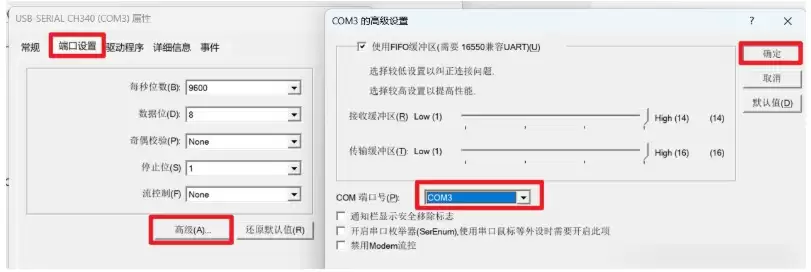
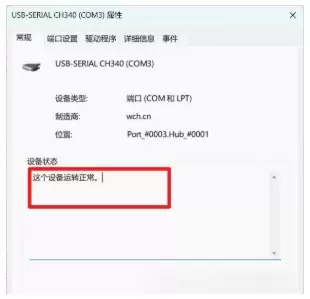
修改完成后,设备通常即可恢复正常。如果修改后仍然有感叹号,或者并不存在COM号冲突,可以右键端口并选择“属性”。如果设备状态提示“Windows无法验证此设备所需的驱动程序的数字签名”,则需要关闭电脑的数字签名验证。
4、有CH340但没有COM号
可以以管理员身份运行这款软件,这样就能在串口列表中查看隐藏的COM号。
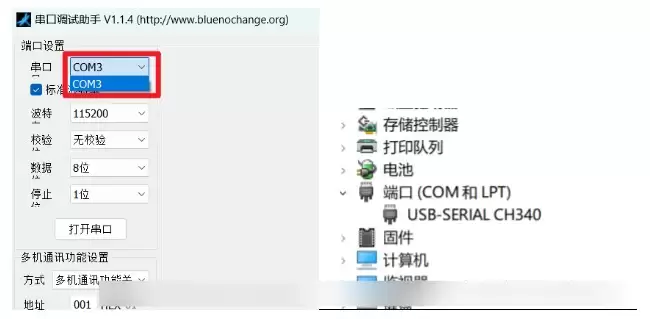
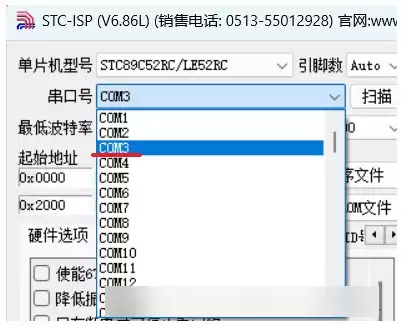
例如,COM3就是对应的COM编号。普通串口助手和程序烧录软件通常无法识别该端口,例如STC51单片机使用的STC-ISP烧录软件就不会显示该端口。
实用工具推荐
电子包浆
使用 ›绿化、压缩、噪点和虚拟水印,自由调节做旧程度。
图片压缩
使用 ›选择画质和输出格式,预览压缩前后的大小。