

PR撤回操作指南:误删、误拖后如何快速恢复 剪PR熬了三小时的成片,手一抖误删了磨了半小时的转场关键帧,不小心拖动打乱了整段已排好的序列——是不是瞬间心梗,恨不得直接合盖关机重启?其实,只要掌握PR正确的撤回方法,90%的误操作都能在一秒内挽回,完全不用推倒重来,也不用白白浪费几小时的心血。 基础撤
PR怎么撤回操作:撤销Pull Request的方法
作者:技术拾光
时间:2026-08-20
浏览:656
文章目录
PR撤回操作指南:误删、误拖后如何快速恢复
剪PR熬了三小时的成片,手一抖误删了磨了半小时的转场关键帧,不小心拖动打乱了整段已排好的序列——是不是瞬间心梗,恨不得直接合盖关机重启?其实,只要掌握PR正确的撤回方法,90%的误操作都能在一秒内挽回,完全不用推倒重来,也不用白白浪费几小时的心血。
基础撤回方法:快捷键配合历史面板,轻松处理常见失误
绝大多数日常误操作,一个快捷键就能解决:Windows系统按「Ctrl+Z」,Mac系统按「Command+Z」,按一次即可返回上一步,连续按下还能持续回溯。若想直接回到十几步之前,反复按键会比较麻烦,这时可以调出「历史」面板:点击顶部菜单栏「窗口」→勾选「历史」,面板会按时间顺序完整显示所有操作记录。直接点击任意一步,就能立即恢复到对应节点,操作过程清晰直观,也更省时省力。
PR撤回步数不够怎么办:提升最大撤销级别更实用
很多新手在剪辑时都会遇到这种情况:连续操作了几十步之后,才发现最开始就处理错了,反复按下Ctrl+Z,却看到“无法再撤销”的提示。其实,这是因为PR默认的撤销步数存在上限。软件初始设置通常最多支持32步撤销,对于多轨道、多效果的复杂工程来说,显然不够用。
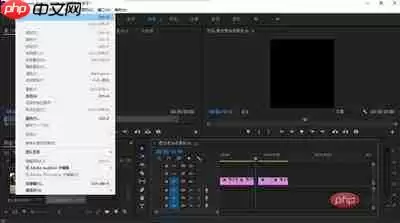
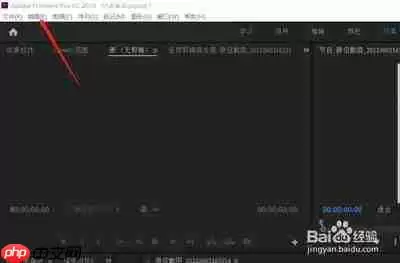
你可以手动调整这一设置:点击顶部菜单中的「编辑」→「首选项」→「自动保存」,找到「最大撤销级别」选项,将默认的32调整为50–100。这样通常就能满足大多数剪辑场景的需要。需要注意的是,数值不宜设置过高,否则会明显增加内存占用,甚至导致卡顿,控制在100以内通常更合适。
PR关闭后还能恢复吗:自动保存是最后一道保障
如果误操作之后已经保存并退出PR,常规撤回自然无法使用,这时就需要依靠PR自带的自动保存功能来兜底。PR默认会定期生成工程备份副本,你可以通过「文件」→「打开最近项目」,查找带时间戳的自动保存版本;也可以直接进入自动保存文件夹,默认路径为「文档」>「Adobe Premiere Pro」>「Auto-Save」,找到出错前的工程文件后重新打开。
另外,你还可以在首选项中自行设置自动保存频率,建议调整为每10–15分钟保存一次。这样既能避免保存过于频繁而影响性能,也能尽量减少误操作带来的损失。
提前做好相关设置,误操作时更从容
提前完成以上几项设置后,即使剪辑过程中频繁手滑,也不必过于慌张。无论是常规撤回、提升撤销级别,还是借助自动保存找回进度,都能有效减少失误带来的影响,避免因为一次操作错误就推翻全部成果。
实用工具推荐
电子包浆
使用 ›绿化、压缩、噪点和虚拟水印,自由调节做旧程度。
图片压缩
使用 ›选择画质和输出格式,预览压缩前后的大小。