

在剪映中制作视频画面颜色渐变效果的方法 在剪映中为视频画面添加颜色渐变效果,可以提升视频的视觉表现力。以下为具体操作步骤。 准备素材 先准备好一段需要添加颜色渐变效果的视频素材。 导入素材到剪映 打开剪映应用后,点击“开始创作”,选择对应的视频素材并导入项目。 添加画中画 将时间轴移动到需要添加颜色
剪映视频颜色渐变效果制作教程
作者:技术拾光
时间:2026-08-20
浏览:220
文章目录
在剪映中制作视频画面颜色渐变效果的方法
在剪映中为视频画面添加颜色渐变效果,可以提升视频的视觉表现力。以下为具体操作步骤。
准备素材
先准备好一段需要添加颜色渐变效果的视频素材。
导入素材到剪映
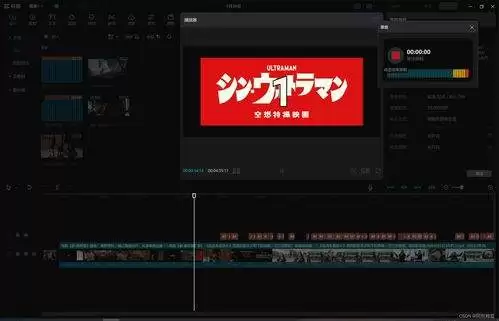
打开剪映应用后,点击“开始创作”,选择对应的视频素材并导入项目。
添加画中画
将时间轴移动到需要添加颜色渐变效果的起始位置,点击下方“画中画”按钮,选择一段颜色渐变素材,例如带有渐变颜色的图片,并将其添加到项目中。如果暂时没有合适的渐变素材,也可以先使用纯色图片,再通过后续调整实现渐变效果。
调整画中画大小和位置
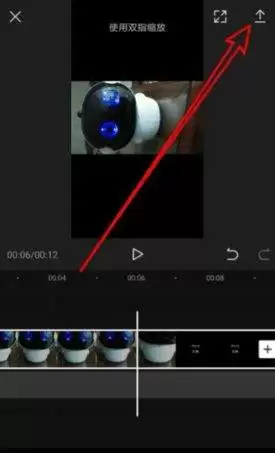
将画中画素材调整为覆盖整个视频画面的大小,使其与原视频画面完全重合。可通过拖动画中画素材边框调整尺寸,并通过移动位置使其准确覆盖原画面。
设置不透明度
如果需要实现颜色由强到弱、由有到无的渐变效果,可以通过调整画中画素材的不透明度来完成,例如从100%逐步降低到0%。操作时,点击画中画轨道中的素材,在下方属性栏中找到“不透明度”选项,并通过关键帧控制不透明度变化。在起始位置设置不透明度为100%,在结束位置设置为0%,剪映会自动生成不透明度变化的关键帧,从而形成自然的渐变过渡。
调整颜色
如果使用的是纯色画中画素材,可点击画中画轨道中的素材,进入“样式”选项卡后选择“颜色”。在这里可以选择不同的颜色模式,例如hsl、rgb等,对颜色进行调整。以hsl模式为例,可通过调节色相、饱和度、亮度等参数,实现从一种颜色向另一种颜色的渐变效果。你可以在起始位置设置一种颜色,在结束位置设置另一种颜色,剪映会根据关键帧自动计算中间的渐变过程。
调整渐变速度
可根据视频节奏和实际需求,调整颜色渐变的速度。通过拖动关键帧之间的时间线,可以改变渐变持续时长,从而实现较快或较慢的渐变效果。
完成效果制作
按照以上步骤操作,即可在剪映中制作视频画面的颜色渐变效果,让画面表现更丰富,视觉效果更生动,也能为视频作品增添更具特色的色彩表现。
实用工具推荐
电子包浆
使用 ›绿化、压缩、噪点和虚拟水印,自由调节做旧程度。
图片压缩
使用 ›选择画质和输出格式,预览压缩前后的大小。