

很多 iPhone 用户为了延长电池使用寿命,都会选择设置充电上限,以避免电池长期处于满电高压状态,从而加快健康损耗。不同系统版本的 iPhone 设置路径基本一致,主要区别在于可用功能选项。下面为大家整理详细的设置方法。 iPhone充电上限设置步骤 首先解锁 iPhone 进入主界面,找到系统自
iPhone充电上限设置方法
作者:技术拾光
时间:2026-08-20
浏览:384
文章目录
很多 iPhone 用户为了延长电池使用寿命,都会选择设置充电上限,以避免电池长期处于满电高压状态,从而加快健康损耗。不同系统版本的 iPhone 设置路径基本一致,主要区别在于可用功能选项。下面为大家整理详细的设置方法。
iPhone充电上限设置步骤
首先解锁 iPhone 进入主界面,找到系统自带的「设置」App 并点击进入。向下滑动页面,找到「电池」选项。进入电池页面后,点击「电池健康与充电」。这个入口在 iOS 13 及以上版本中保持一致,按照这个路径即可找到。
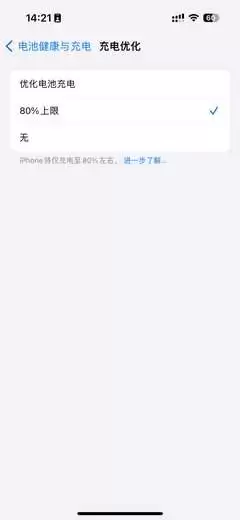
进入该页面后,你会看到两种与充电上限相关的功能,分别适用于不同的使用场景。第一项是默认开启的「优化电池充电」,这项功能从 iOS 13 开始提供。它会学习你的日常充电和使用习惯。如果你经常长时间连接充电器,例如夜间充电,系统会在电量充到 80% 后暂时停止,并在预计你使用手机前约半小时再继续充到 100%。这样既能满足正常使用需求,也能减少电池长时间保持满电状态带来的损耗。
如果你的 iPhone 已升级到 iOS 17 及以上版本,还会看到一个固定充电上限功能,即「限制充电到 80%」。开启后,无论在什么充电场景下,iPhone 的电量最高都会停留在 80%,不会继续充满。
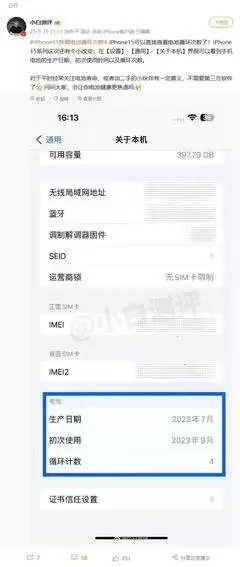
iPhone充电上限功能怎么选
对于普通用户来说,如果平时主要是夜间充电,保持默认开启「优化电池充电」即可,一般不需要额外开启固定 80% 上限,这样也不会影响满电出门使用。
如果你的 iPhone 长期处于插电状态,例如作为桌面备用显示设备、车载导航长期通电,或者平时很少将电量用到 50% 以下,也很少有满电出门的需求,那么开启固定 80% 充电上限,更有助于减缓电池健康度下降。
如果遇到长途出行或需要更长续航的情况,也可以随时进入这个页面关闭 80% 上限,待手机充满电后再重新开启,整体操作比较灵活,不会影响日常使用。
实用工具推荐
电子包浆
使用 ›绿化、压缩、噪点和虚拟水印,自由调节做旧程度。
图片压缩
使用 ›选择画质和输出格式,预览压缩前后的大小。