

在PS中绘制箭头有三种常用方法:自定义形状工具操作最快,适合快速生成;直线工具可精确控制粗细和方向,适合精确设计;画笔工具适合手绘风格,自由灵活。根据实际需求选择即可。
PS里怎么画箭头:快速绘制箭头的方法
作者:技术拾光
时间:2026-08-17
浏览:296
文章目录
PS里怎么画箭头
最终效果图:

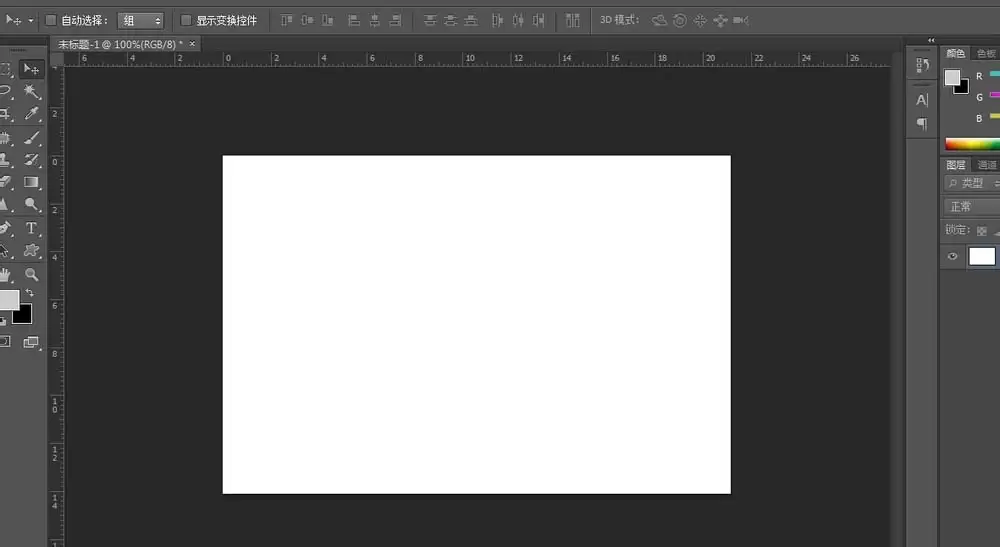
在PS里画箭头,比较直接且常用的方法是使用自定义形状工具。打开PS后,新建一个空白文档,然后按下图所示进行操作。
找到工具栏中的自定义形状工具,打开下拉菜单后选择箭头形状。选定之后,再设置需要的模式,例如形状、像素或路径。接着在画布上按住鼠标左键拖动,即可绘制出箭头,操作过程较为简便。
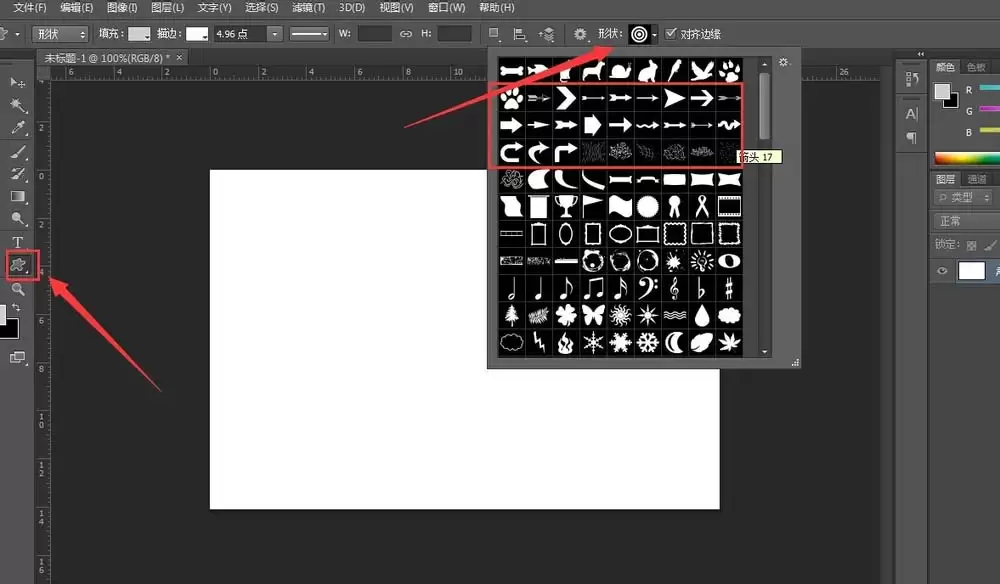
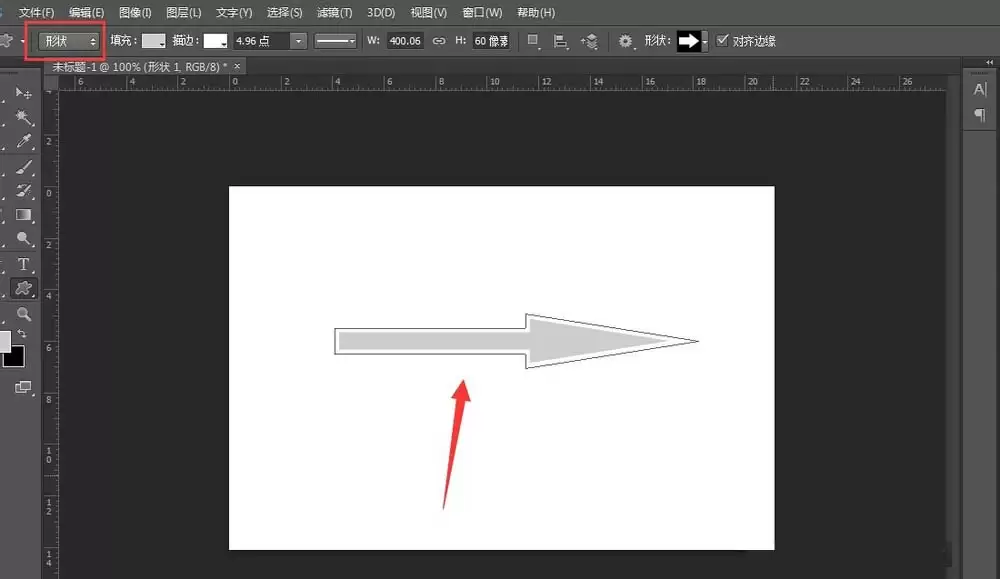
方法一:使用自定义形状工具画箭头
这种方法适合快速绘制标准箭头。通过选择系统自带的箭头形状,可以在较短时间内完成绘制,适用于日常基础操作。
方法二:使用直线工具画箭头
如果需要更精确地控制箭头的粗细和方向,可以使用直线工具。同样先新建画布,然后选择直线工具。
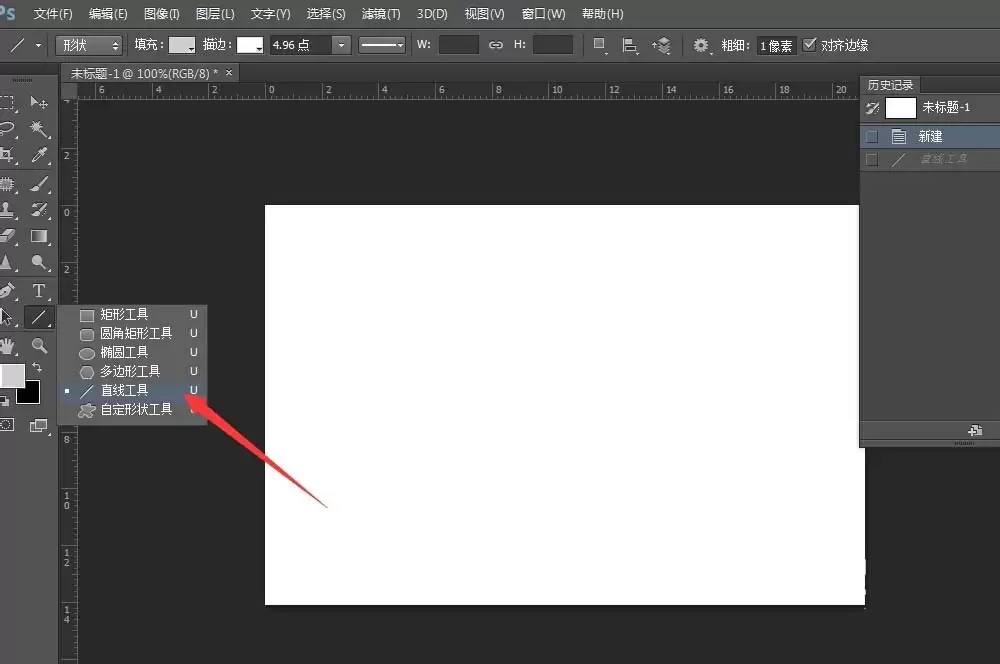
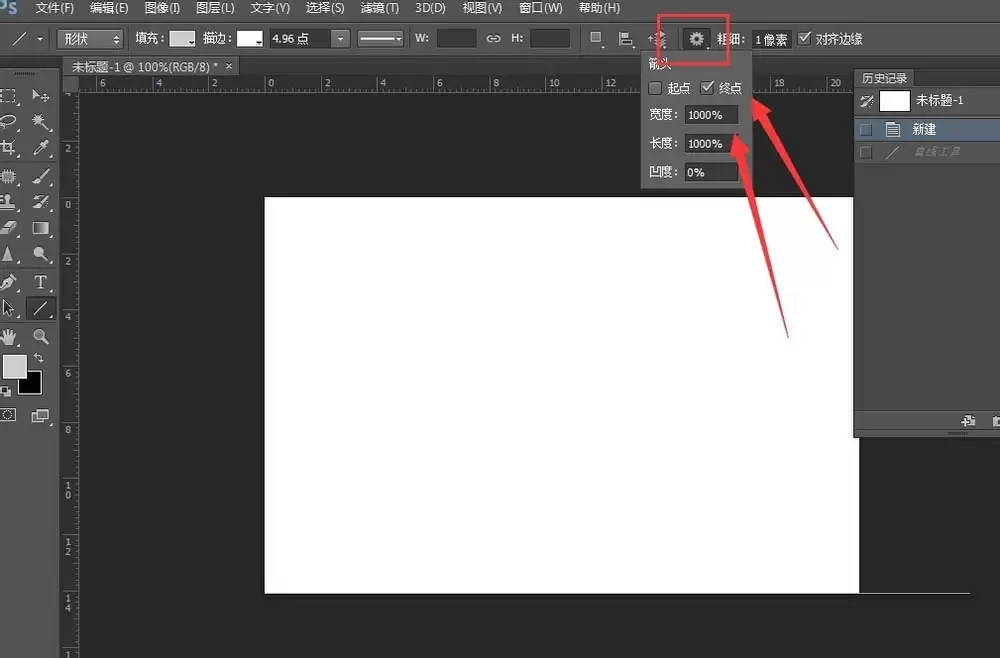
点击工具栏上方的齿轮图标,在下拉菜单中勾选“起点”或“终点”箭头选项,并根据需要设置箭头的长宽比例。之后按住Shift键,在画布上拖动鼠标,即可绘制出笔直的箭头线条。
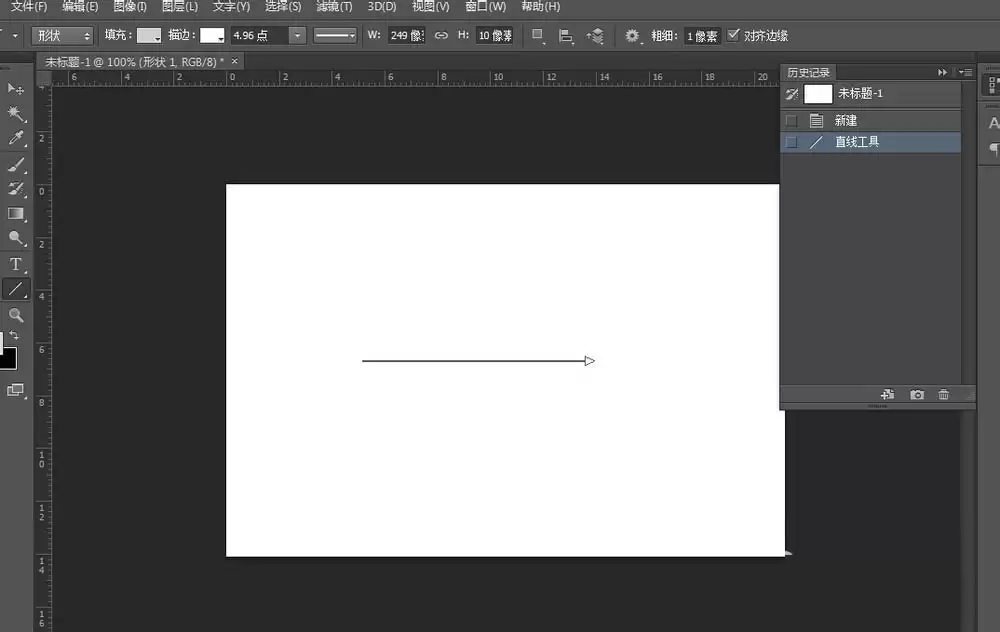
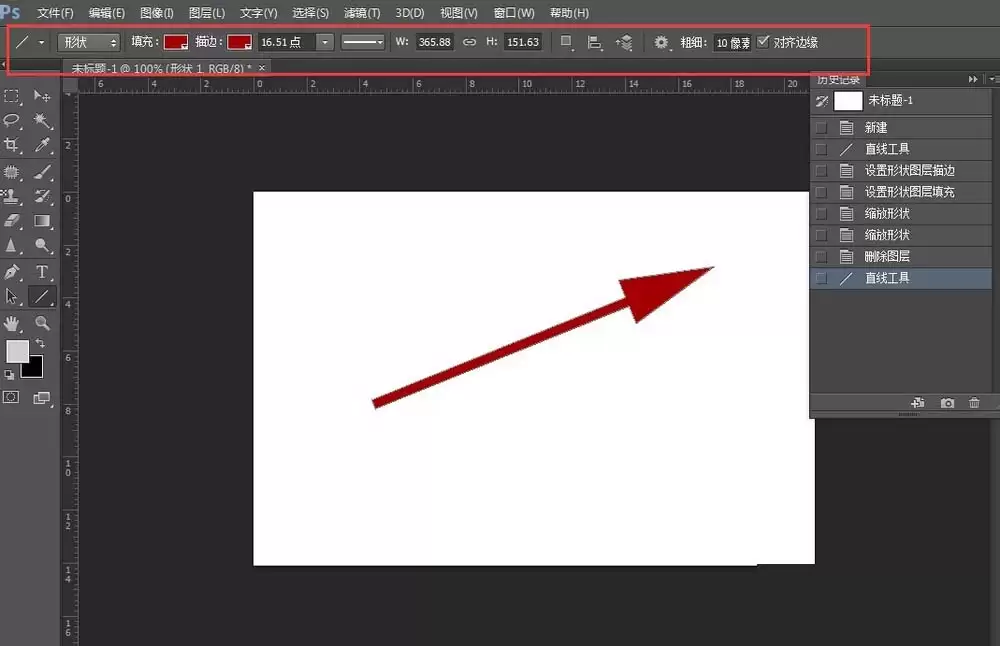
如果线条较细,可以直接在属性栏中调整粗细数值,箭头颜色也可以根据需要进行修改。
方法三:使用画笔工具手动画箭头
如果需要手绘风格,或者想绘制比较灵活的箭头样式,可以使用画笔工具。先新建画布,再选择画笔工具,并设置好画笔样式、颜色和直径。
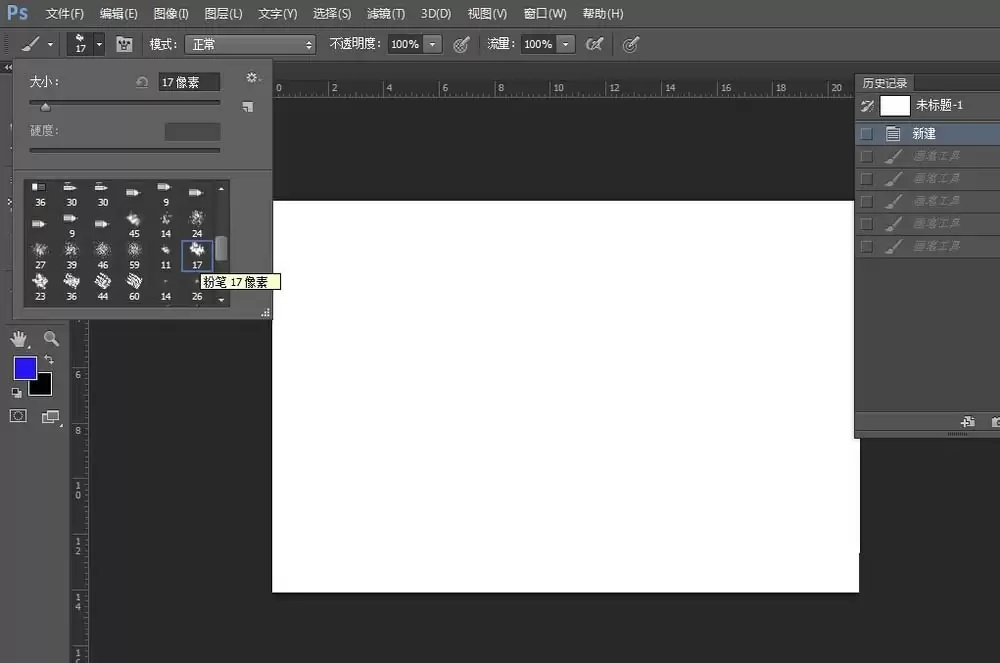
按住Shift键,在画布上拖动鼠标左键,先画出一条直线作为箭身。
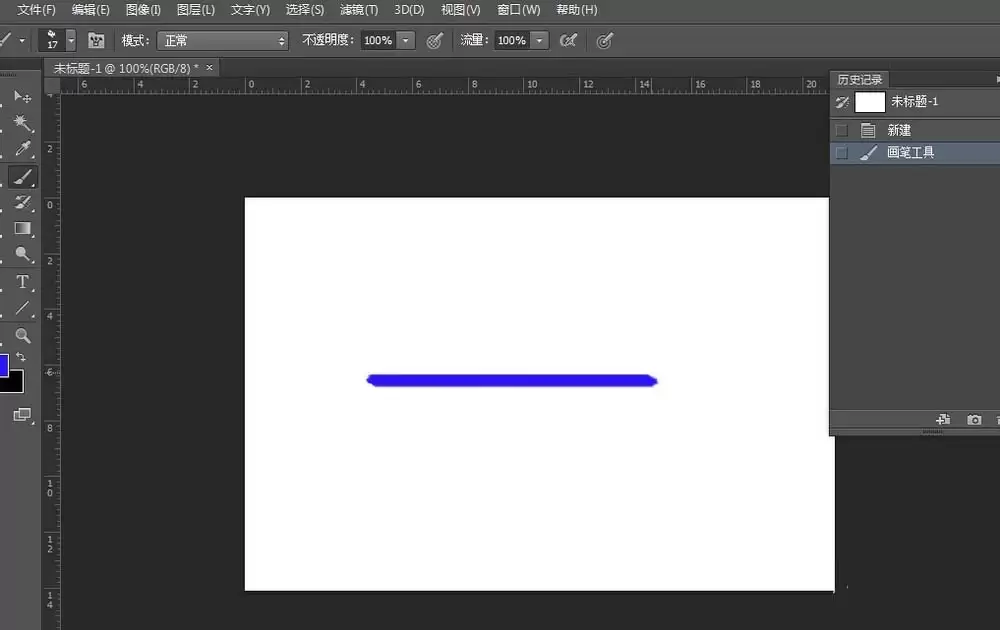
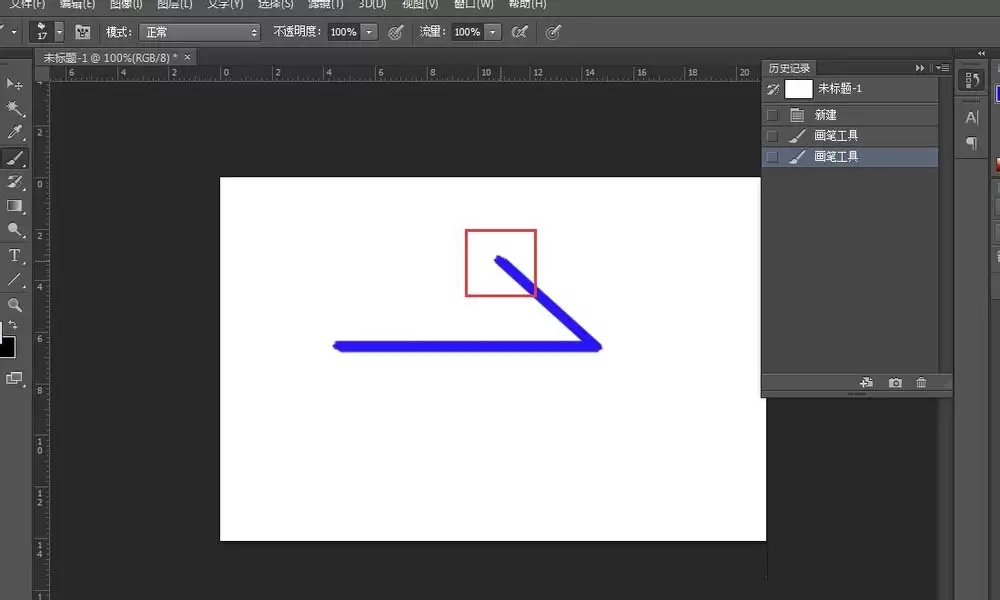
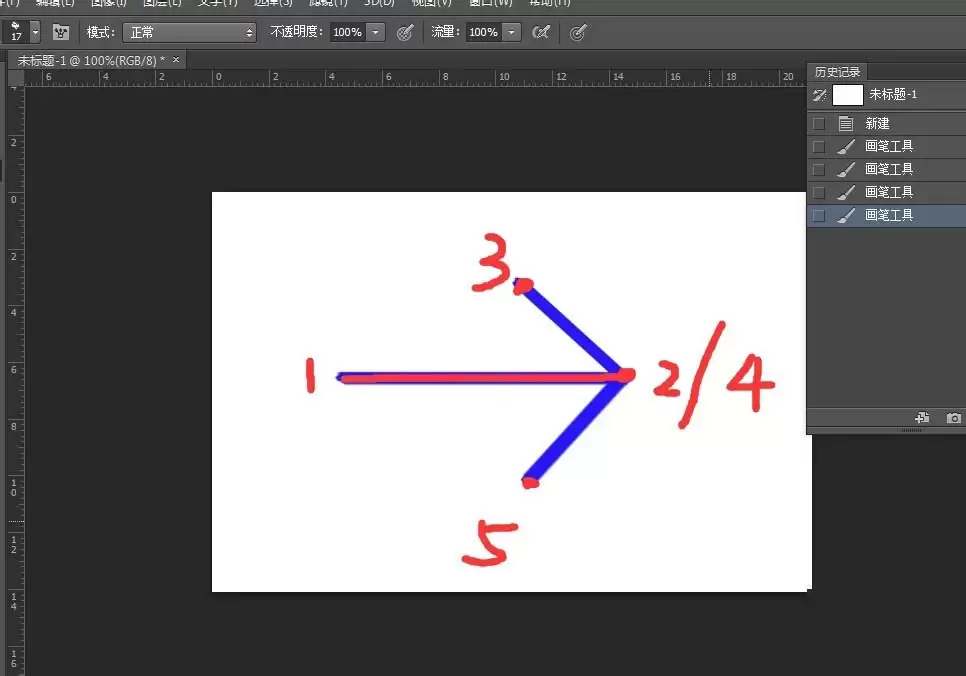
接着继续按住Shift键,在直线一端点击一次,再将鼠标移动到另一侧后再次点击,即可画出箭头的一侧。按照同样的方法再操作一次,就可以完成另一侧,最终形成完整箭头。下图标注了画笔移动方向,可作为参考。
PS画箭头的常用方法总结
以上就是在PS里画箭头的三种常用方法。使用自定义形状工具,适合快速完成绘制;使用直线工具,便于控制箭头粗细和方向;使用画笔工具,则更适合灵活调整样式。可根据实际需求选择合适的方法。
实用工具推荐
电子包浆
使用 ›绿化、压缩、噪点和虚拟水印,自由调节做旧程度。
图片压缩
使用 ›选择画质和输出格式,预览压缩前后的大小。