

在WPS文字中,通过“中文版式”选择“双行合一”,可将两段文字压缩至同一行高度,适合排名单、编号或注释。操作时需先定位光标,输入上下两行内容,可加括号,注意避免长句,检查排版效果即可。
Word/WPS文档怎么设置双行合一?格式设置方法
作者:技术拾光
时间:2026-08-17
浏览:189
文章目录
在WPS文字中设置“双行合一”比较方便。这个功能可以将两段较短文字压缩到同一行高度中,适用于排版名单、编号、注释以及公文格式等内容。本文以WPS文字为例,按步骤介绍具体操作方法。
第一步:确定插入位置
打开需要编辑的文档后,先将光标定位到要插入双行文字的位置。“双行合一”内容会直接插入到当前光标所在处,如果位置选择不准确,可能会影响后续文字排版。因此,在操作前应先确认光标位置是否正确。
第二步:打开“中文版式”功能
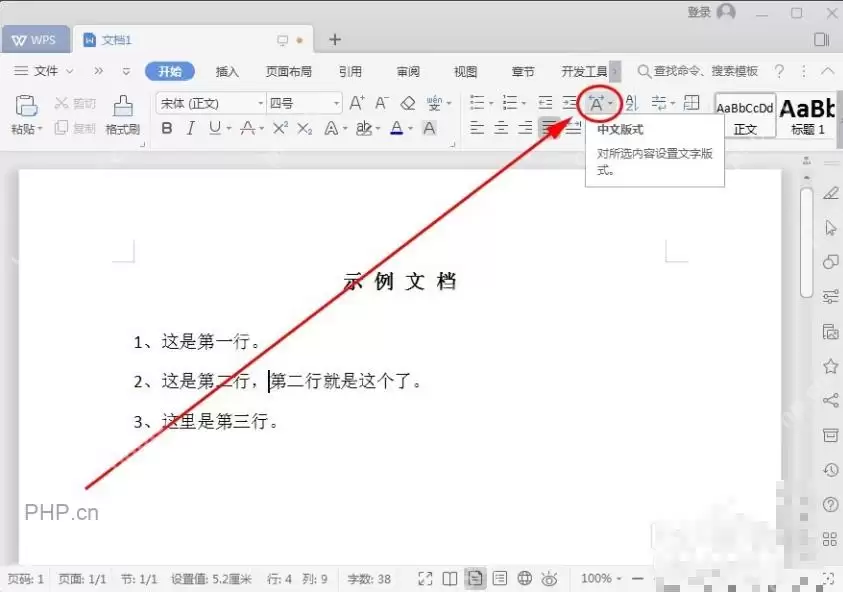
在顶部菜单栏中切换到“开始”选项卡,找到“中文版式”按钮。该功能通常位于字体或段落相关工具区域附近。点击后,可以看到“合并字符”“双行合一”等适用于中文排版的选项。
第三步:选择“双行合一”
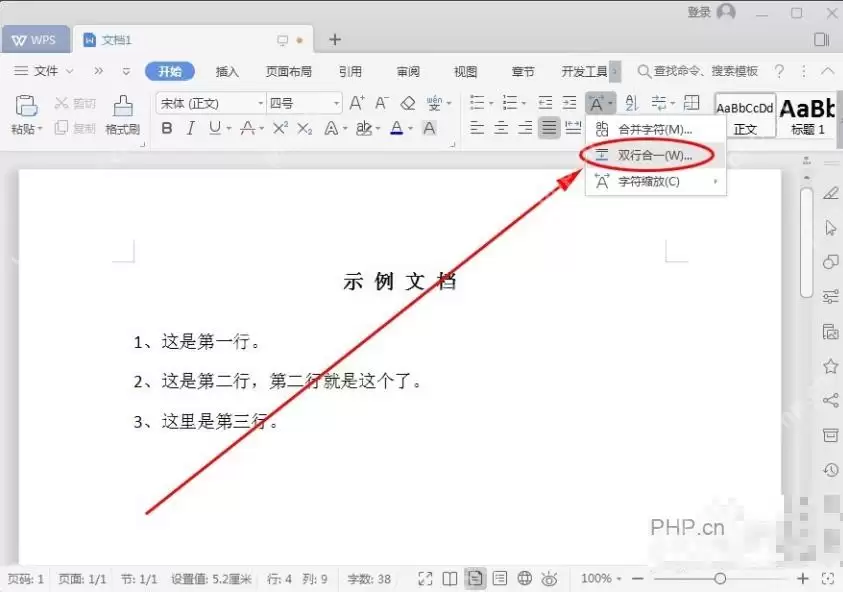
在“中文版式”的下拉菜单中,点击“双行合一”。这里需要注意,“双行合一”和“合并字符”属于不同功能:“合并字符”是将多个字符压缩到一个字符宽度内,适合制作标识或简短标注;“双行合一”则是将上下两排文字压缩到同一行高度中,更适合处理“姓名/职务”“日期/编号”等短内容。
第四步:输入两行文字内容
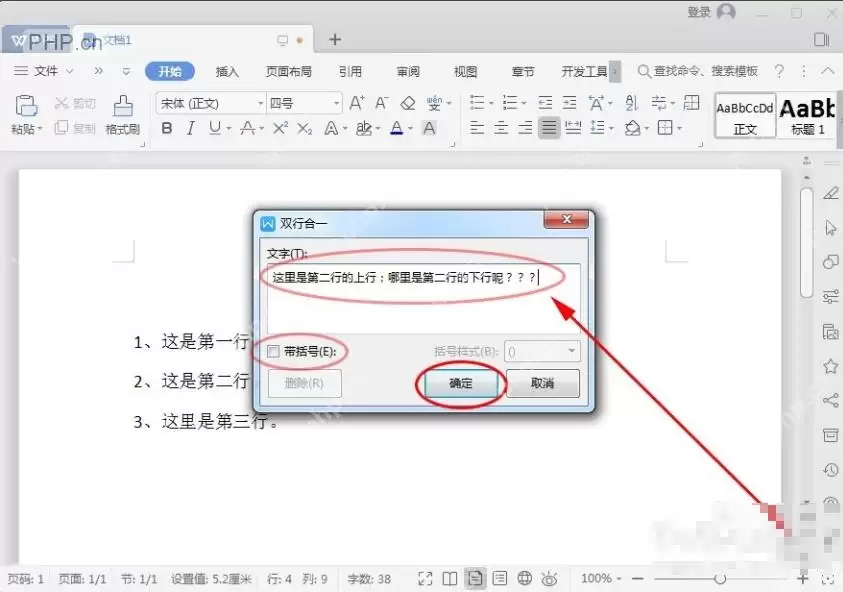
打开“双行合一”设置窗口后,在文本框中输入需要以上下两行形式显示的文字内容。两段文字之间可以通过空格或换行进行调整,以便获得更清晰的显示效果。如需添加括号,可勾选“带括号”选项;如果是普通文档排版,通常不勾选会更简洁。确认预览效果无误后,点击“确定”即可。
第五步:检查双行合一排版效果
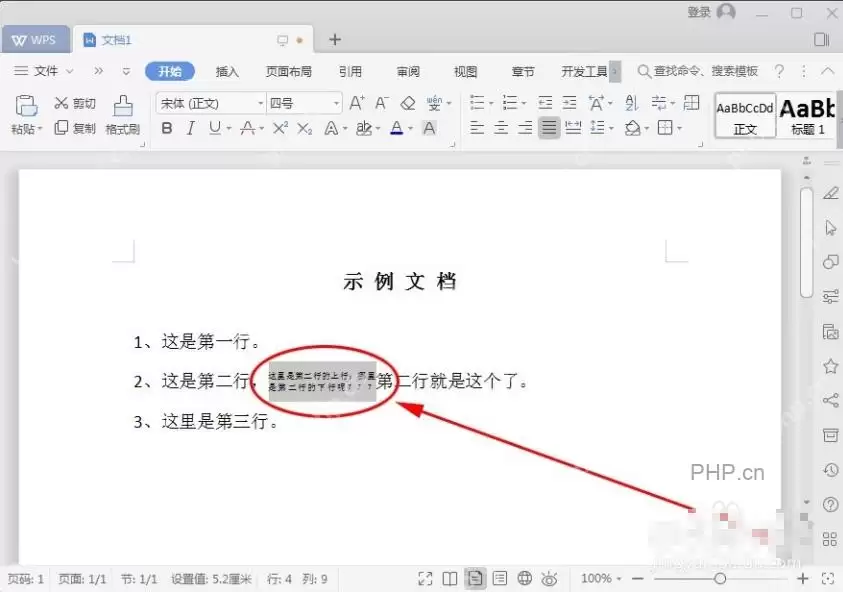
返回正文页面后,刚输入的内容会以两小行的形式显示,但整体仅占用普通一行的高度。检查时可重点查看以下几点:插入位置是否准确、上下两行文字是否清晰可辨、前后正文内容是否受到影响。如果插入内容过长,建议适当精简文字,或改为普通两行排版,因为“双行合一”更适合短文本内容。
如果在菜单中没有找到“双行合一”选项,可先确认光标是否位于正文编辑区域,同时检查当前使用的软件是否为WPS文字,或是否为支持完整中文排版功能的Word版本。若需要修改已经设置好的双行内容,直接选中该文字后,再次进入同一功能窗口进行调整即可,无需重新插入。
实用工具推荐
电子包浆
使用 ›绿化、压缩、噪点和虚拟水印,自由调节做旧程度。
图片压缩
使用 ›选择画质和输出格式,预览压缩前后的大小。