

在Premiere中调整视频亮度,可用亮度与对比度、曲线、色阶及基本校正。曲线支持分区调整,色阶分别调节暗部、中间调与亮部。结合波形监视器实时观察,避免过曝或死黑,通过调节输入输出范围,精细控制阴影高光,确保画面层次分明、曝光准确。
Premiere如何调整视频画面亮度
作者:技术拾光
时间:2026-08-17
浏览:444
文章目录
在Premiere中进行视频剪辑时,调整画面明暗是非常常见的操作,但也需要掌握合适的方法。很多人在处理亮度时,习惯直接提高曝光,结果往往导致画面过曝或暗部细节丢失。下面把几种实用的调整方法梳理清楚,方便你在下次调节亮度时更有把握。
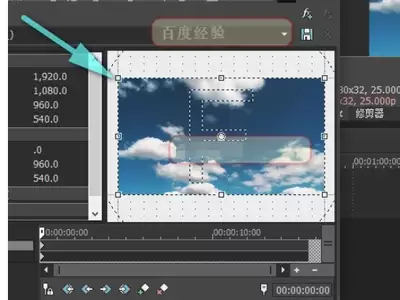
首先打开Premiere,将视频素材拖入时间轴。随后双击素材,打开“源监视器”窗口,便于在调整过程中实时观察画面变化。提前做好这一步,可以减少后续频繁撤销和反复修改的情况。
使用“亮度与对比度”效果
在“效果”面板中搜索“亮度与对比度”,然后将该效果拖动到时间轴中的素材上。接着在“效果控件”面板里调整参数:提高亮度值可以让画面变亮,降低则会让画面变暗;对比度则用于控制亮部和暗部之间的反差。适当增加对比度有助于增强画面的层次,但如果数值过高,画面容易显得生硬,甚至出现明显失真。
运用“曲线”工具精细调整亮度
如果需要更细致地控制明暗变化,可以使用“曲线”工具。在“效果”面板中找到“曲线”并应用到素材后,打开“效果控件”中的曲线设置。曲线的横坐标代表原始亮度,纵坐标代表调整后的亮度。在曲线上添加控制点后,向上拖动可以提亮对应区域,向下拖动则可以压暗对应区域。通过这种方式,你可以只提升高光部分,或单独加深暗部细节,而不影响中间调。相比其他工具,曲线在分区调整方面更具灵活性。
利用“色阶”调整整体明暗关系
“色阶”效果同样是调整亮度时常用的工具。它主要通过控制暗部、中间调和亮部的强度来改变整体画面效果。在“效果控件”中通常可以看到三个主要滑块:黑色滑块用于控制暗部,向左拖动会让暗部更暗;白色滑块用于控制亮部,向右拖动会让亮部更亮;灰色滑块则用于调整中间调,帮助平衡整个画面的明暗关系。使用色阶调整后,画面通常会显得更加干净,也不容易出现明显的色彩异常。
结合“基本校正”进行补充微调
除了上述方法,还可以配合素材中的“基本校正”参数进行进一步调整,例如“曝光”“高光”“阴影”等选项。这些参数适合用于更细致的局部修正,比如只压低高光部分而不影响暗部,或只提亮阴影区域而不改变天空亮度。在调整过程中,应持续观察监视器窗口中的画面变化,并根据实际效果进行取舍。掌握这些常用方法后,就能更高效地找到适合不同素材的亮度调整方式。
实用工具推荐
电子包浆
使用 ›绿化、压缩、噪点和虚拟水印,自由调节做旧程度。
图片压缩
使用 ›选择画质和输出格式,预览压缩前后的大小。