

在火狐浏览器中,通过“选项-隐私与安全-密码与表单”可管理已保存密码。支持查看、编辑或删除记录,并能单独关闭特定网站的自动填充功能,以提升使用安全性与便利性,有效保护隐私。
如何管理Firefox浏览器保存的密码
作者:技术拾光
时间:2026-08-17
浏览:202
文章目录
在火狐浏览器中保存密码,能够减少重复输入的麻烦,日常使用更加方便。随着保存的账号信息逐渐增多,很多人也会想对这些密码进行整理,比如确认哪些仍在使用、哪些可以删除,或者更新某个网站的登录信息。下面就按步骤说明,如何在火狐中更清晰地管理已保存的密码。
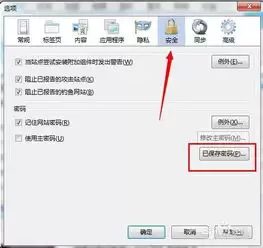
查看已保存的密码
打开火狐浏览器后,点击右上角的三条横线菜单按钮,选择“选项”。在打开的窗口中,找到左侧的“隐私与安全”选项卡,向下滚动至“密码与表单”区域。点击“查看密码”按钮后,系统会要求输入计算机的管理员密码,以完成安全验证。验证通过后,即可查看所有已保存的密码列表,包括网站名称、用户名以及加密后的密码信息。
编辑已保存的密码
如果某条登录信息需要修改,例如用户名发生变化,或密码已经重置,无需重新保存。在“隐私与安全”选项卡中的“密码与表单”区域,点击“管理已保存的密码”链接。在弹出的密码管理窗口中,找到对应的记录,点击右侧的“编辑”按钮,即可直接修改用户名和密码。完成后点击“确定”即可保存更改。
删除已保存的密码
对于已经不再使用的账号密码,例如账号已注销,或相关网站不再访问,可以直接删除。在密码管理窗口中,找到需要删除的密码记录,点击右侧的“删除”按钮。系统会弹出确认窗口,确认后,该条密码记录就会被移除。
设置自动填充密码
火狐浏览器默认会自动填充已保存的用户名和密码,能够提升登录效率。如果某些网站不希望自动填充,例如在公用设备上使用时,可以在“隐私与安全”中的“密码与表单”区域,取消对应网站“自动填充用户名和密码”的勾选。后续如需恢复自动填充,再重新勾选即可。
无论是查看、编辑、删除密码,还是调整自动填充设置,这些功能都可以满足日常密码管理的基本需求。整体操作并不复杂,也有助于让浏览器中的账号信息保持更清晰、更便于使用。
实用工具推荐
电子包浆
使用 ›绿化、压缩、噪点和虚拟水印,自由调节做旧程度。
图片压缩
使用 ›选择画质和输出格式,预览压缩前后的大小。