

在Word中任意位置输入文字,需先启用“即点即输”功能:文件→选项→高级,勾选该选项。随后双击空白处,光标自动跳转,即可输入。适合临时排版、批注等散活,但精准定位应使用文本框或表格。
Word文档如何在任意位置输入文字,输入更自由
作者:技术拾光
时间:2026-08-17
浏览:380
文章目录
如果想在 Word 页面中直接在指定位置输入内容,方法并不复杂。关键在于先确认“即点即输”功能已经开启,然后在目标区域双击,光标就会移动到相应位置,随后即可输入文字。这个功能更适合处理一些零散内容,例如临时排版、添加封面日期、填写落款或补充简短批注。但如果需要更精确的定位,仍然应优先使用文本框或表格,因为它们在版式控制上更稳定。
第一步:开启“即点即输”功能
操作路径为:点击顶部文件 → 选项 → 高级,然后在编辑选项中找到“启用即点即输”并勾选。如果没有开启这一选项,那么在页面空白处双击时,鼠标指针虽然会有反应,但光标并不会移动到预期位置,无法直接输入内容。
第二步:在空白区域双击定位
返回文档编辑界面后,将鼠标移动到准备输入文字的位置,直接双击即可。Word 会自动补齐所需的段落和缩进设置,光标通常会出现在双击位置附近,同时页面左侧原有正文内容也不会因此被整体推移。整体操作比较直接,适合快速录入短内容。
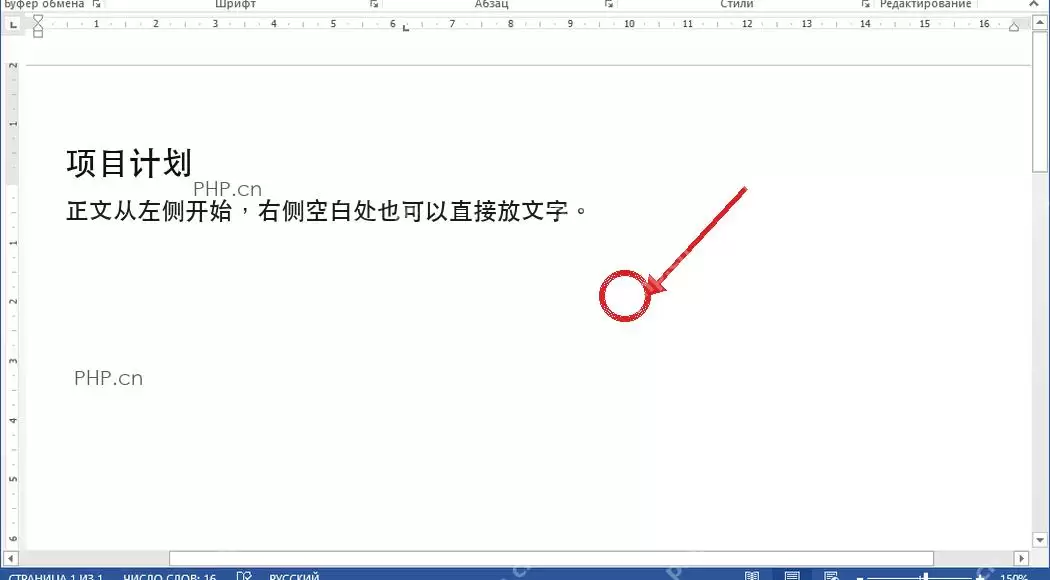
第三步:输入内容并确认位置
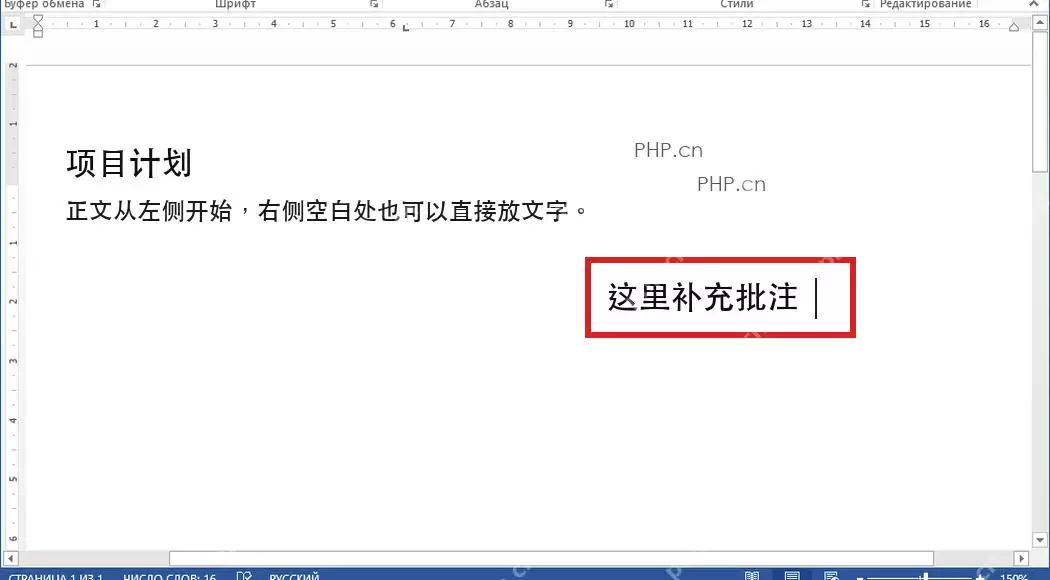
当看到闪烁的输入光标后,直接输入文字即可,例如“这里补充批注”。输入完成后,建议检查两个方面:一是文字是否出现在刚才双击的位置,二是换行后内容是否仍保留在同一段落区域。如果位置存在轻微偏差,可以先选中文字,再通过标尺、段落缩进或文本框进行微调。相比之下,连续敲空格来移动文字位置并不合适,也容易在后续编辑时产生排版问题。
“即点即输”最大的优势在于操作快捷,尤其适合插入一两行简短说明。不过,如果是处理合同落款、证书编号填写或固定版式表单等正式内容,仍然更建议使用文本框或表格单元格进行定位。这样即使更换电脑或调整纸张大小,页面内容也不容易发生偏移,排版效果会更加稳定。
实用工具推荐
电子包浆
使用 ›绿化、压缩、噪点和虚拟水印,自由调节做旧程度。
图片压缩
使用 ›选择画质和输出格式,预览压缩前后的大小。