

通过File→Settings可个性化设置WebStorm界面。字体大小在Editor→Font中调整,拖动滑块改变字号和行间距;背景颜色在Appearance→Theme中选择预设主题或自定义配色;背景图片在Appearance→Backgroundimage中选取并调整平铺或居中,提升编程沉浸感。
WebStorm如何设置字体大小、背景颜色和背景图片
作者:技术拾光
时间:2026-08-17
浏览:320
文章目录
WebStorm是一款功能完善的IDE,通过个性化设置,能够进一步优化开发体验。本文主要介绍几个常见且关注度较高的定制项目,包括字体大小、背景颜色和背景图片,帮助你将代码界面调整为更符合个人使用习惯的样式。
WebStorm字体大小设置
打开WebStorm后,点击菜单栏中的“File”,进入“Settings”。在设置窗口中,找到“Editor”下的“Font”选项。右侧的“Size”参数支持直接调整,拖动滑块时可以实时查看字体大小变化,便于选择更适合自己的字号。同时,“Line spacing”选项可用于微调行间距,使代码排版更加清晰,从而减轻长时间阅读带来的视觉压力。
WebStorm背景颜色设置
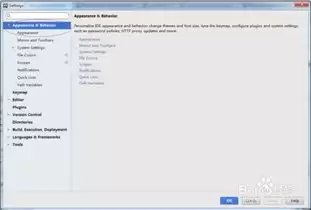
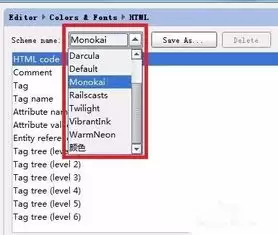
在设置窗口中,进入“Appearance & Beha vior”下的“Appearance”选项。右侧“Theme”下拉菜单提供了多种预设主题,不同主题对应不同的界面背景颜色。如果需要进一步自定义,可点击“Customize color scheme...”按钮,使用颜色代码或颜色选择器进行设置,自行调整出符合需求的背景色。不论是偏暖的护眼色调,还是偏冷的简洁风格,都可以在这里完成设置。
WebStorm背景图片设置
设置背景图片前,先准备好需要使用的图片文件。随后在设置窗口中,依次进入“Appearance & Beha vior”→“Appearance”,找到“Background image”选项,并点击旁边的“...”按钮选择图片。设置完成后,还可以根据需要调整图片的位置和缩放方式,例如选择“Tile”模式将图片平铺整个背景,或使用“Center”模式使图片居中显示。通过适当调整这些参数,可以让背景图片更自然地融入当前工作界面。
实用工具推荐
电子包浆
使用 ›绿化、压缩、噪点和虚拟水印,自由调节做旧程度。
图片压缩
使用 ›选择画质和输出格式,预览压缩前后的大小。