

想体验在线实时换脸,其实不必先在本地下载模型,也无需专门配置 GPU 环境,直接打开浏览器即可开始使用。以近期在海外热度较高的 LiveFaceSwap AI 为例,摄像头画面、参考脸和 AI 输出被整合在同一工作区中,页面打开后即可立即测试。 是否运行成功也很容易判断:左侧会显示连续的摄像头画面,
浏览器在线实时换脸教程:无需安装模型即可完成
作者:技术拾光
时间:2026-08-17
浏览:631
文章目录
想体验在线实时换脸,其实不必先在本地下载模型,也无需专门配置 GPU 环境,直接打开浏览器即可开始使用。以近期在海外热度较高的 LiveFaceSwap AI 为例,摄像头画面、参考脸和 AI 输出被整合在同一工作区中,页面打开后即可立即测试。
是否运行成功也很容易判断:左侧会显示连续的摄像头画面,右侧结果会跟随转头、眨眼和表情变化。如果只有左侧画面在动,说明浏览器只是获取到了输入信号。
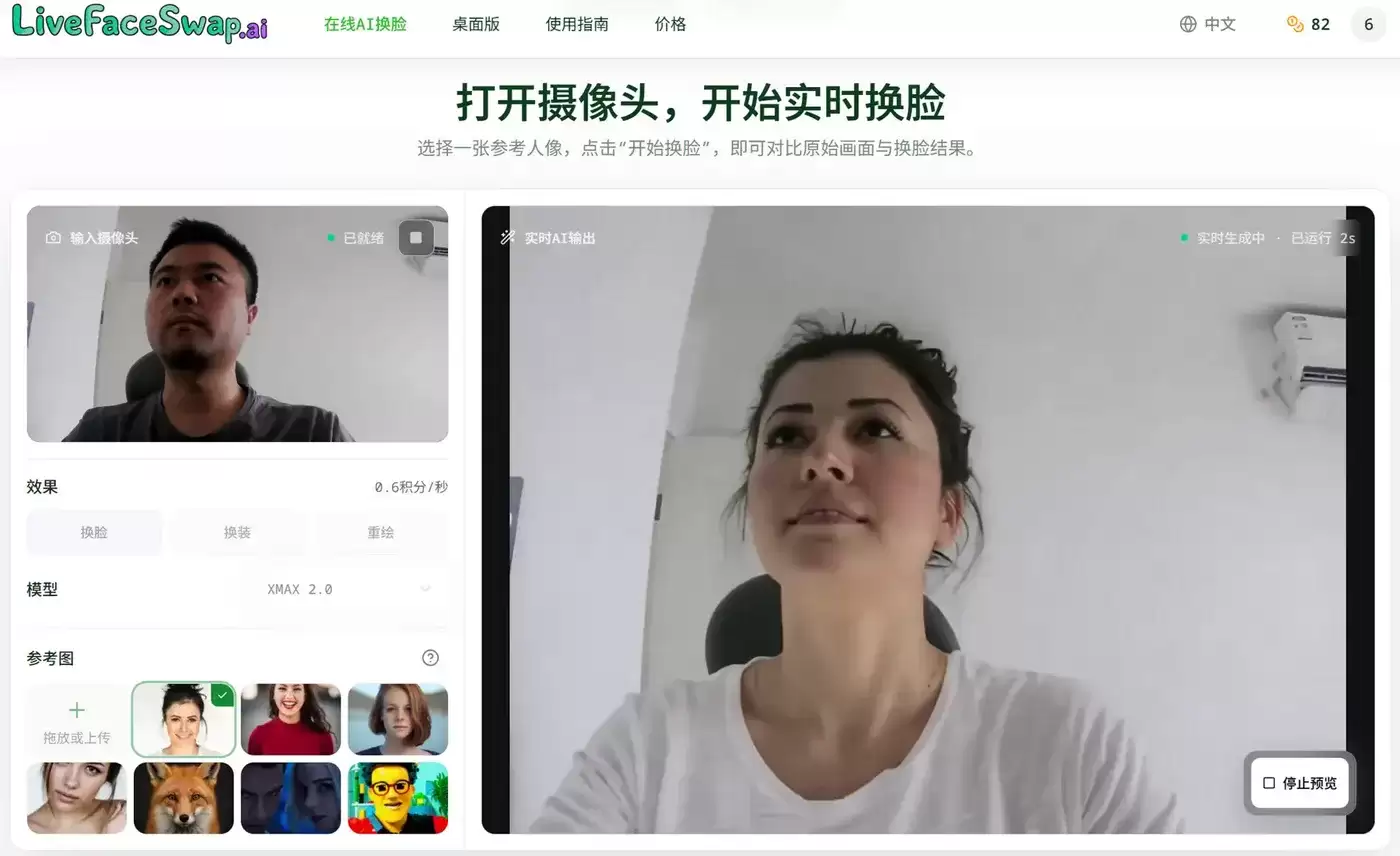
如何快速完成一次默认测试
本文以电脑端 Chrome 界面为例进行说明。页面已自带默认参考图,因此无需提前准备照片。
1. 在浏览器中打开 livefaceswap.ai 网站,点击“打开摄像头”,并在浏览器弹窗中允许网站使用摄像头。待左侧“输入摄像头”显示连续画面后,再继续下一步。
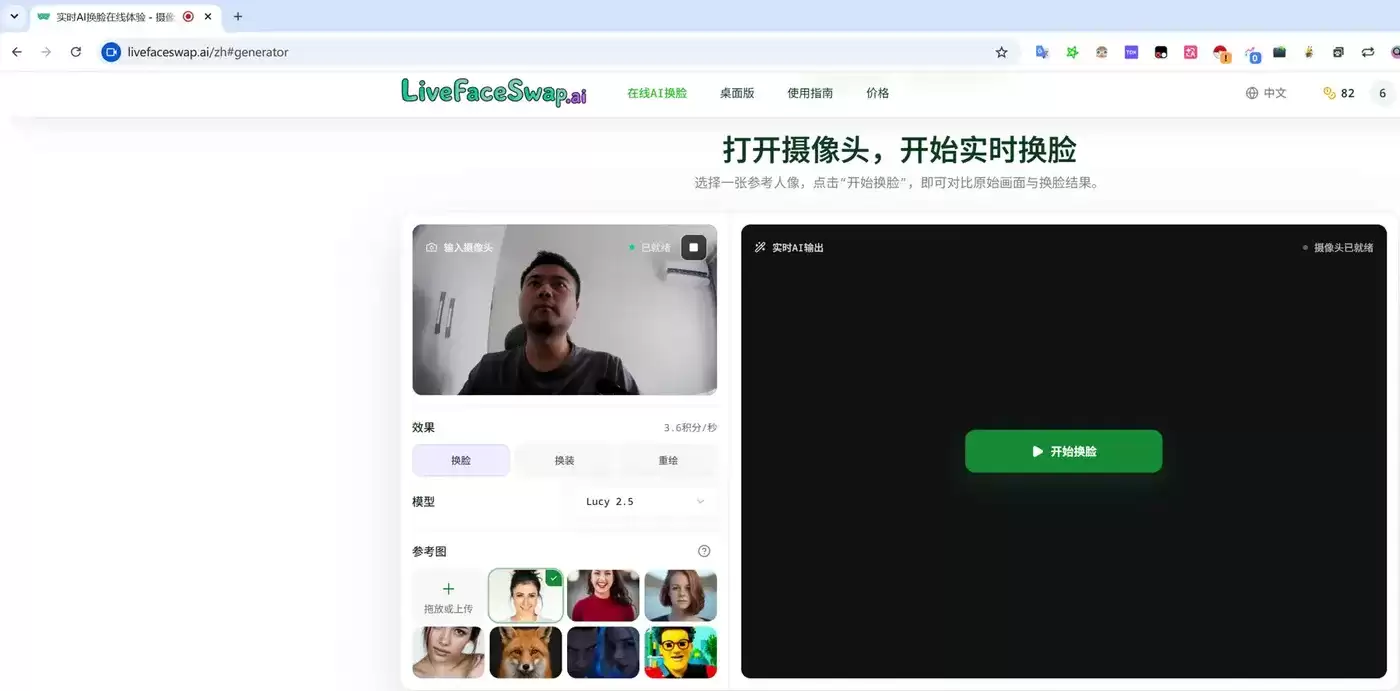
保留默认参考图即可开始测试。如果想替换为其他目标脸,可再上传清晰的单人正面照片;而镜头前的人,则是被实时换脸的对象。查看当前模型的积分费率后,点击“开始换脸”。如页面提示登录,先完成登录,再返回页面重新点击;首次使用时,在“开始前请确认”中选择“确认并开始”。当右侧出现结果后,可轻微转头或改变表情,确认画面是否会同步跟随。
在 LiveFaceSwap AI 中,积分会在右侧出现 AI 画面后,按照页面显示的费率开始消耗。测试完成后,点击“停止预览”即可。
实时换脸常见问题排查方法
可以按照“最后一个正常画面”来定位问题,并逐项检查。
| 最后看到的正常状态 | 接下来检查什么 |
|---|---|
| 左侧仍是黑屏 | 检查镜头是否被遮挡、网站与系统摄像头权限是否开启,以及摄像头是否被会议软件占用 |
| 左侧正常,右侧仍未开启 | 确认是否已有参考图、是否完成登录,以及是否点击了“开始换脸” |
| 一直显示“加载中” | 检查网络是否稳定,以及页面是否仍保持打开状态 |
| 显示“排队中” | 继续等待,或退出队列后改选当前可用的其他模型 |
| 提示积分不足 | 查看账户余额和界面当前显示的积分费率 |
| 已有输出但不稳定 | 改善正面光线和脸部清晰度,再仅更换参考图进行对比 |
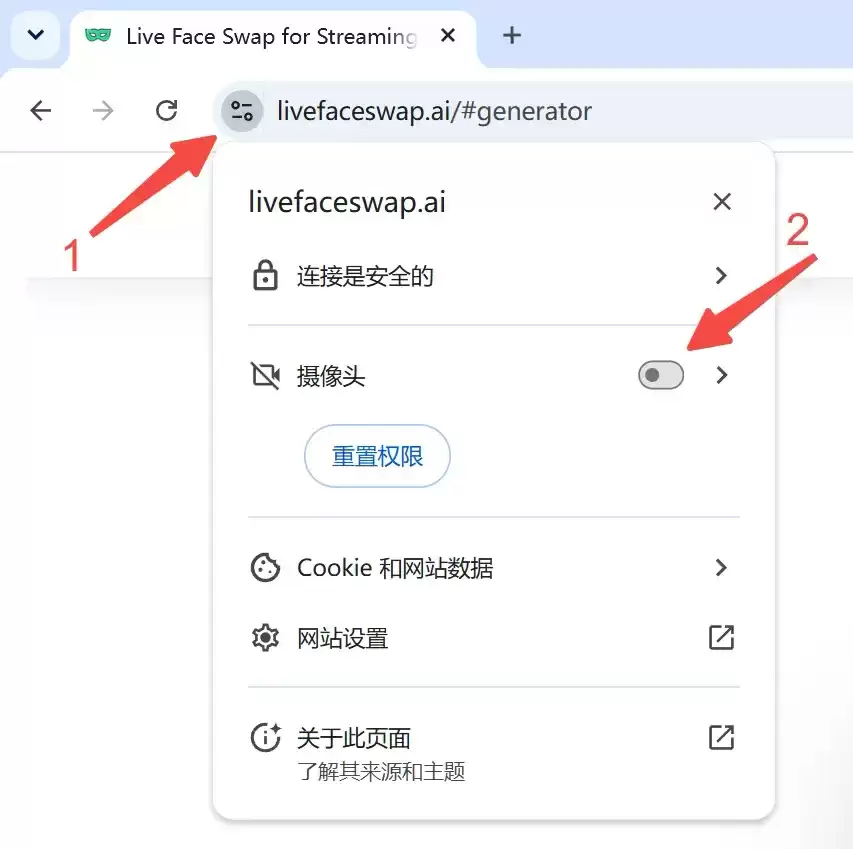
排查时建议每次只调整一个条件。输入画面尚未正常时,先不要修改参考图;待右侧已经出图后,再考虑光线、拍摄角度以及参考图是否合适。
网页端实时换脸的使用边界
LiveFaceSwap AI 网页端本质上依赖云端算力和稳定网络运行,并非本地离线换脸工具。同时,它也不支持对换脸视频进行录制、下载、导出或保存。上传参考图时,应只使用自己拥有授权的人像,这一点十分关键,有助于尽量避免后续出现版权相关问题。
实用工具推荐
电子包浆
使用 ›绿化、压缩、噪点和虚拟水印,自由调节做旧程度。
图片压缩
使用 ›选择画质和输出格式,预览压缩前后的大小。