

在Excel中批量复制多个工作表,先按住Ctrl或Shift选中多个表标签,右键点击“移动或复制”,勾选“创建副本”,选择目标位置后确定即可。注意勾选副本选项避免误移动,复制后检查公式引用。
Excel如何批量复制多个工作表?移动复制技巧
作者:技术拾光
时间:2026-08-17
浏览:541
文章目录
在 Excel 中批量复制多个工作表并不复杂,核心操作主要分为三步。开始前,需要先按住 Ctrl 或 Shift 键选中要复制的多个工作表标签,然后右键打开「移动或复制」选项,勾选「创建副本」,设置目标位置后点击确定即可。本文演示所用版本为 Microsoft 365 Excel,其他常见版本的操作方式基本一致。
第一步:选中多个工作表
操作前,先查看 Excel 窗口底部的工作表标签区域。如果要复制连续的多个工作表,例如 Sheet1、Sheet2、Sheet3,可先点击第一张工作表标签,再按住 Shift 键并点击最后一张工作表标签,这样中间的所有工作表都会被同时选中。
如果要复制不连续的工作表,例如 Sheet1 和 Sheet3,则需要按住 Ctrl 键,再依次点击需要的工作表标签。选中完成后,这些标签通常会显示高亮状态或明显的选中边框,表示已经成功完成多表选择。之后即可通过右键菜单对这些工作表进行统一复制。
第二步:打开“移动或复制”功能
保持多个工作表处于选中状态,在任意一个已选中的工作表标签上点击鼠标右键,然后选择「移动或复制」。如果右键后发现菜单操作对象只剩下一张工作表,通常说明刚才点击到了未选中的标签,导致多选状态被取消。此时重新按住 Ctrl 或 Shift 键进行选择即可。
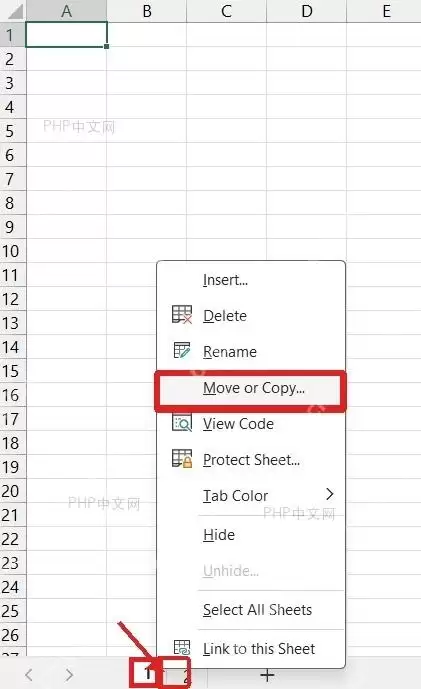
第三步:勾选“创建副本”
在弹出的「移动或复制」对话框中,需要先勾选底部的「建立副本」或「创建副本」复选框,不同版本显示名称可能略有区别。这个步骤非常关键。
如果没有勾选该选项,Excel 执行的将是移动操作,原工作表会被直接移到新位置,而不是保留在原处。只有勾选「创建副本」后,Excel 才会在保留原工作表的同时生成内容一致的副本。
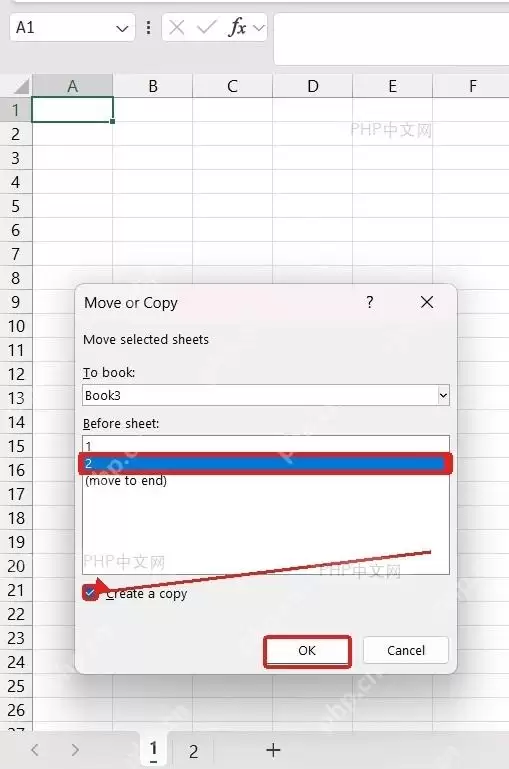
第四步:选择复制位置并确认
在「工作簿」下拉框中,选择副本要复制到的目标工作簿。可以保留在当前工作簿中,也可以选择「新工作簿」,让 Excel 自动创建一个新的文件用于存放这些副本。
接着,在「下列选定工作表之前」列表中设置副本插入的位置。如果希望将复制出的工作表放到所有工作表的最后,可以直接选择「移至最后」。设置完成后点击「确定」,Excel 就会生成对应的工作表副本,同时保留原工作表不变。
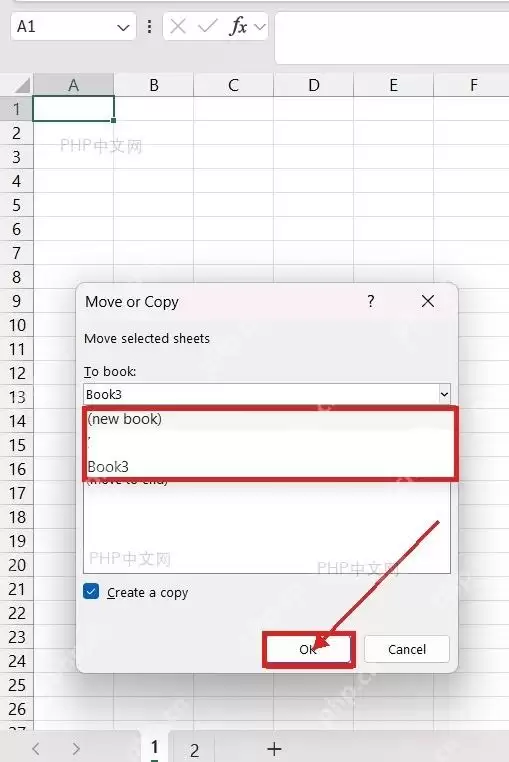
复制完成后的检查
复制结束后,如果工作表仍处于成组状态,点击任意一个未选中的工作表标签即可退出成组模式。
如果工作簿中包含公式、数据透视表或外部链接,复制完成后可打开副本检查部分公式引用,确认其指向符合预期。如果后续需要将多张工作表单独发送给他人,直接在「移动或复制」对话框中将目标工作簿设置为「新工作簿」会更方便,生成的结果将是一个独立文件。
实用工具推荐
电子包浆
使用 ›绿化、压缩、噪点和虚拟水印,自由调节做旧程度。
图片压缩
使用 ›选择画质和输出格式,预览压缩前后的大小。