

在WPS表格中,通过“审阅”选项卡启用共享工作簿并勾选多用户编辑,利用“允许编辑区域”设置可编辑范围及密码,最后保护工作表使密码生效。该密码用于限制修改或取消保护,非文件打开密码。
WPS工作簿共享怎么设置密码?共享设置方法
作者:技术拾光
时间:2026-08-17
浏览:581
文章目录
在 WPS 表格中为工作簿开启共享,操作步骤并不复杂。打开文件后,直接进入顶部的「审阅」选项卡即可。先启用「共享工作簿」功能,再根据实际需求,通过「允许编辑区域」或「保护工作表/保护并共享工作簿」为可编辑范围设置访问密码。需要注意的是,这里的密码用于限制他人修改或取消保护,与打开文件时使用的文件打开密码并不相同。本文所述操作环境为普通版 WPS 表格,不涉及其他版本。
第一步:打开审阅工具
先使用 WPS 表格打开需要共享的工作簿,并确保文件已经保存到所有参与者都可访问的位置,例如企业网盘、本地共享文件夹或 WPS 云文档。随后切换到顶部的「审阅」选项卡,后续需要使用的「共享工作簿」「允许编辑区域」「保护工作表」等功能入口都位于这一栏中,便于集中操作。
第二步:启用共享工作簿
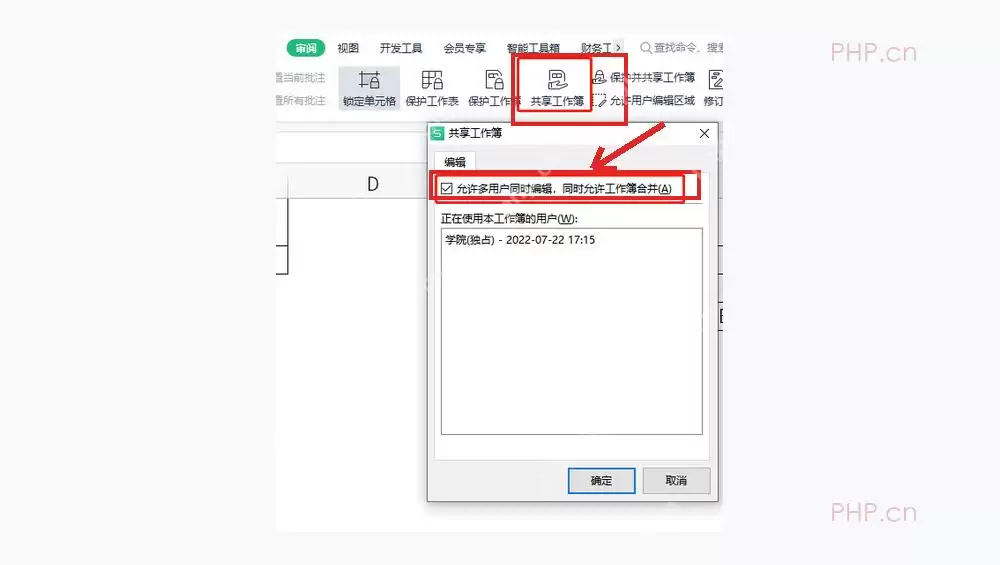
点击「共享工作簿」,在弹出的窗口中勾选「允许多用户同时编辑,同时允许工作簿合并」,然后点击确定。这个选项是多人协同编辑的关键设置,如果未勾选,即使其他人可以访问文件,也可能只能由单人独占编辑,无法实现多人同时操作。因此,这一步不能省略。
第三步:进入允许编辑区域
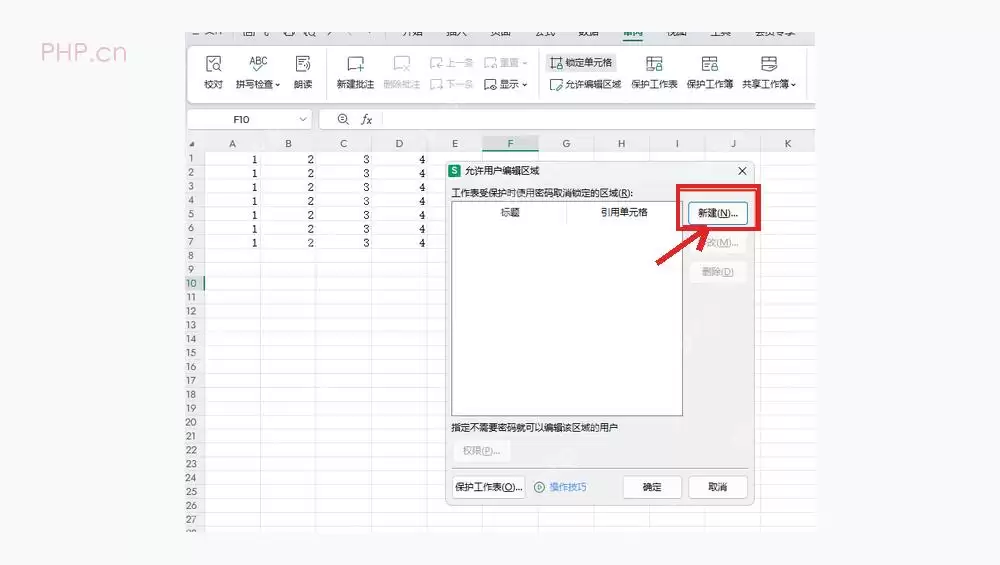
如果只希望同事修改某几列或指定的几个区域,不建议直接开放整张工作表的编辑权限。返回「审阅」选项卡,点击「允许编辑区域」,在弹出的窗口中选择「新建」。该功能用于为指定单元格范围单独设置可编辑权限,也就是仅允许特定区域被修改,其他区域保持受保护状态。
第四步:选择区域并设置密码
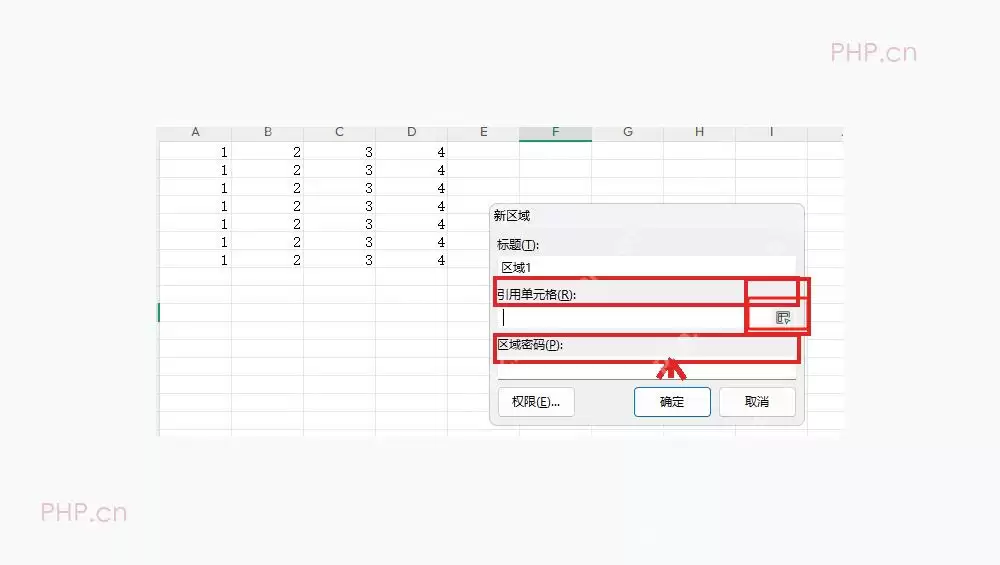
在弹出的「新区域」窗口中,先填写一个便于识别的标题,例如“销售数据录入区”。然后点击「引用单元格」右侧的选择按钮,返回表格界面后直接框选允许修改的单元格范围。如果需要对该区域设置密码限制,可在「区域密码」输入框中填写密码;如果该区域无需额外限制,也可以将密码栏留空。点击确定后,WPS 会自动将该区域添加到允许编辑列表中。
第五步:保护工作表并保存
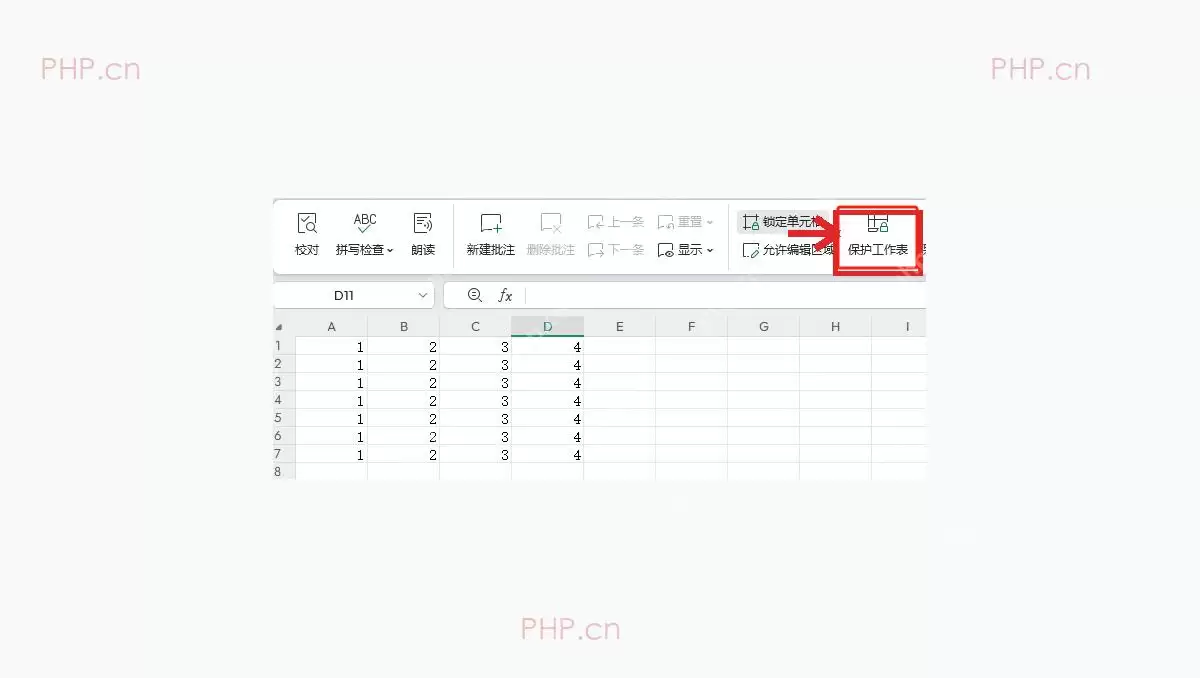
所有区域设置完成后,还需要点击「保护工作表」或相应的保护入口,这样前面设置的区域密码才会正式生效。保存文件时,WPS 可能会弹出提示,说明共享设置可能影响部分高级功能,确认无误后继续即可。之后可以让其他人进行测试:如果能够编辑指定区域,且无法随意修改受保护区域,说明共享与密码限制已经设置成功。
如果需要实现“打开工作簿前必须输入密码”的效果,设置路径并不在共享工作簿窗口中,而需要通过另存为或文件保护相关选项来设置打开密码;如果只是为了防止他人随意取消共享或修改编辑区域权限,按照上述步骤设置保护共享和允许编辑区域即可。共享文件发送前,建议使用其他账号或另一台电脑先测试一次权限,确认密码错误时无法修改内容、密码正确后才能编辑指定区域,这样可以确保设置真正生效。
实用工具推荐
电子包浆
使用 ›绿化、压缩、噪点和虚拟水印,自由调节做旧程度。
图片压缩
使用 ›选择画质和输出格式,预览压缩前后的大小。