

PDF图纸是否可以直接转换成CAD,关键不在于“能不能转”,而在于源文件本身的类型。如果是矢量版PDF,通常可以直接导入CAD,内部的几何图形也更容易保留下来;如果是扫描版PDF,本质上属于整张位图,这种情况下更适合先用极轻PDF(pdf.cn)转换成足够清晰的图片,再导入CAD,完成比例校准后手动
PDF转CAD图纸方法:扫描版PDF处理教程
作者:技术拾光
时间:2026-08-17
浏览:674
文章目录
PDF图纸是否可以直接转换成CAD,关键不在于“能不能转”,而在于源文件本身的类型。如果是矢量版PDF,通常可以直接导入CAD,内部的几何图形也更容易保留下来;如果是扫描版PDF,本质上属于整张位图,这种情况下更适合先用极轻PDF(pdf.cn)转换成足够清晰的图片,再导入CAD,完成比例校准后手动描图。
PDF图纸转CAD的两种常见方法
方法一:扫描版PDF先转图片再描图
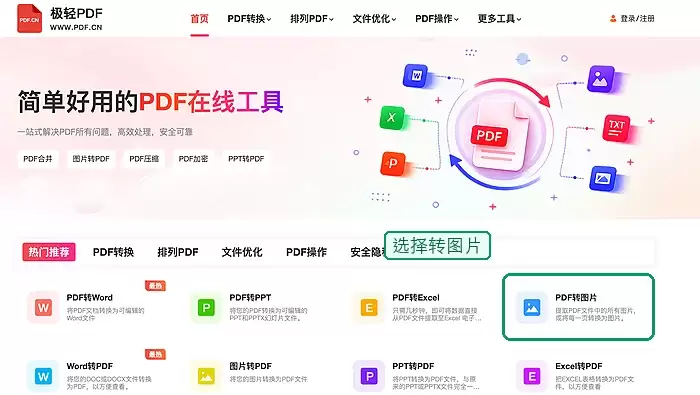
步骤一:找到PDF转图片工具
打开网站首页,在PDF转换分类中点击“PDF转图片”即可。这个方法主要适用于无法直接提取线条的扫描版图纸。
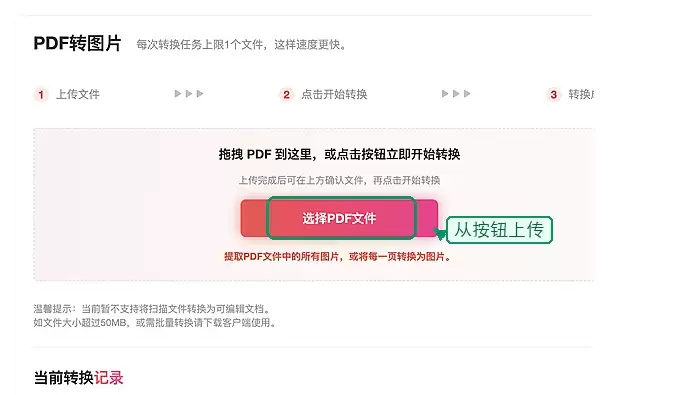
步骤二:上传扫描版PDF
点击选择PDF文件,上传需要处理的图纸。上传前应先确认页面方向、总页数以及图框内容完整无缺失。
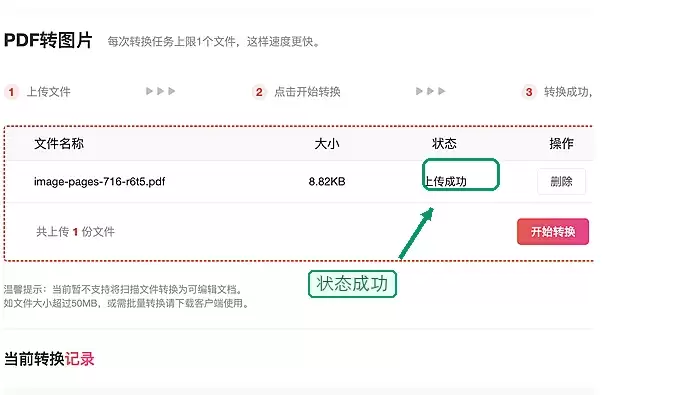
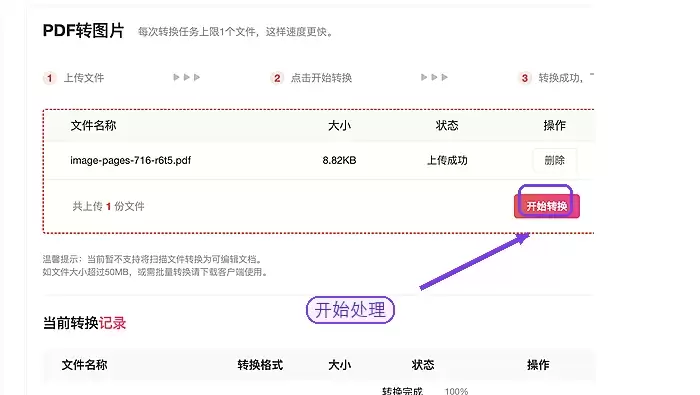
步骤三:核对上传状态
检查文件名、文件大小和上传进度,避免误选低清预览版或已经过期的旧图纸。
步骤四:开始转换图片
确认所有信息无误后开始转换,处理期间保持页面开启,等待任务完成即可。
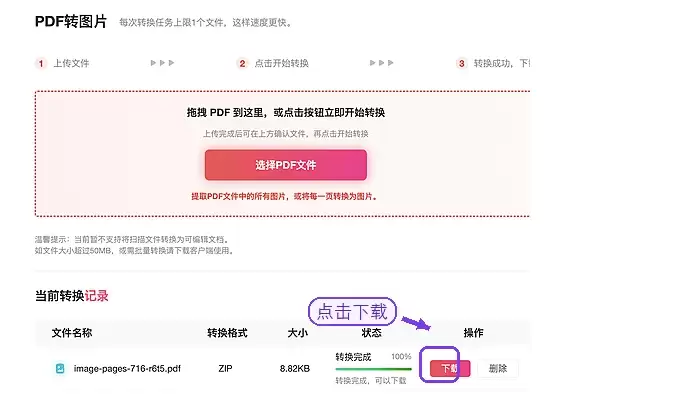
步骤五:下载图片并导入CAD校准
图片下载完成后,先在CAD中通过“图像参照”的方式插入文件。随后利用图纸上已标注的已知尺寸校准整体缩放比例,比例准确后锁定参照图层,再沿轮廓逐步描线即可。需要注意的是,扫描版图片本身无法直接变成精确、可编辑的矢量对象,因此涉及的尺寸都需要人工逐一复核。
方法二:矢量PDF直接导入CAD
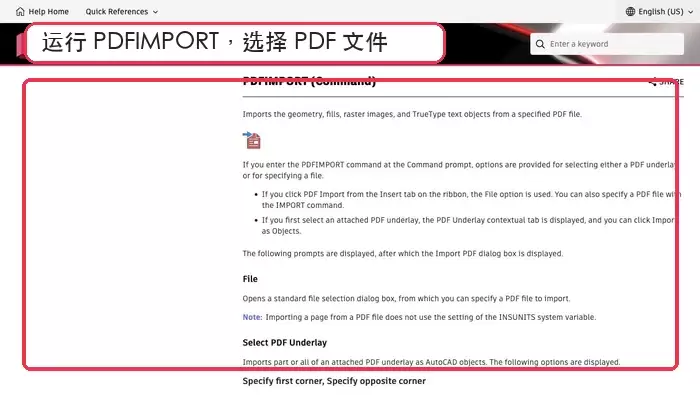
步骤一:运行PDFIMPORT命令并选择文件
在支持PDF导入的CAD软件中输入PDFIMPORT命令,选择源PDF文件。根据官方说明,该命令可以导入几何图形、填充、光栅图像以及TrueType文字对象。
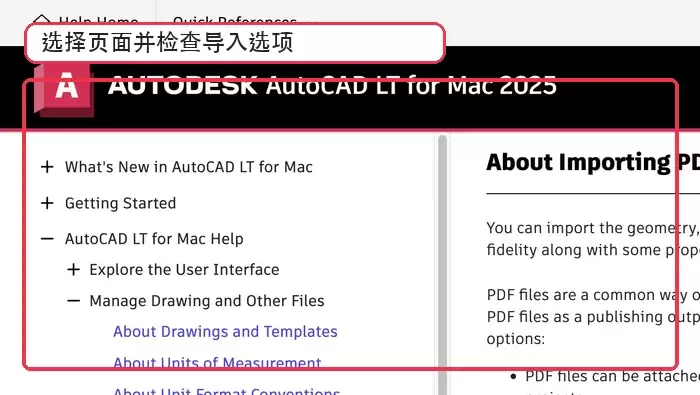
步骤二:选择页面并检查导入结果
在导入弹窗中选择正确页码,并根据实际需求保留几何、文字和图层设置。导入完成后,先测量图纸中一段已知尺寸,检查比例、线条闭合情况、字体替换以及图层归属是否正常,如发现偏差,应先校准后再继续编辑。
实用工具推荐
电子包浆
使用 ›绿化、压缩、噪点和虚拟水印,自由调节做旧程度。
图片压缩
使用 ›选择画质和输出格式,预览压缩前后的大小。