

在Excel中快速生成等差数列:首先输入起始数字,选中该单元格,点击“开始”选项卡下的“填充”按钮,选择“序列”命令。接着在弹出的对话框中设置序列产生方向(行或列)、步长值以及终止值,最后点击确定即可自动填充所需的等差数列。
Excel中如何输入等差数列:详细图文教程
作者:技术拾光
时间:2026-08-17
浏览:100
文章目录
在Excel中输入等差数列,其实操作非常简单。相比手动逐个输入数字,使用Excel自带的序列填充功能会更高效。下面按照步骤说明具体做法,照着操作一次就能掌握。
Excel输入等差数列的方法
1、打开Excel表格后,先在单元格中输入起始数字。例如需要从1开始,就直接在A1单元格中输入1。

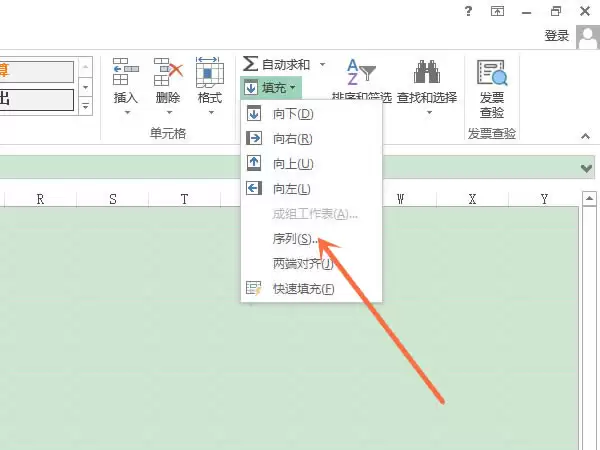
2、选中刚刚输入数字的单元格,点击顶部菜单栏中的“开始”选项卡,在“编辑”区域找到“填充”按钮,点击后选择“序列”。
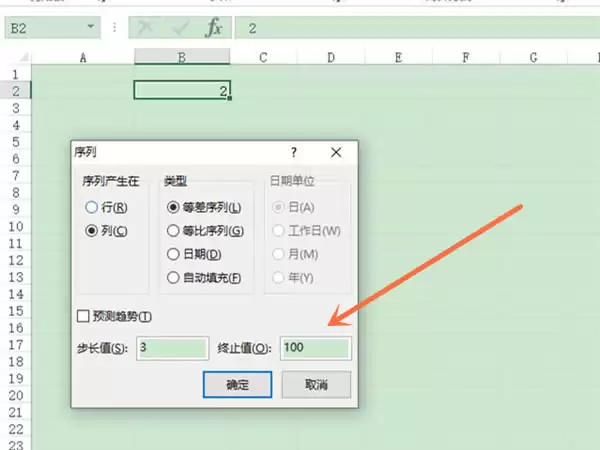
3、在弹出的对话框中,需要设置三个主要参数。
首先,在“序列产生在”中选择生成方向。若起始数字在A1单元格,想向下填充就选择“列”,想向右填充就选择“行”。
其次,填写“步长值”。步长值表示后一个数字与前一个数字之间的差值。比如步长设置为2,生成的序列就是1、3、5、7……如果步长设置为-1,则可以生成递减的等差数列。
最后,填写“终止值”。终止值表示等差数列生成到的最大值或最小值,超过该数值后将停止填充。例如要生成1到100之间的奇数,步长设为2,终止值设为100即可。
全部设置完成后,点击“确定”,Excel就会自动生成等差数列。
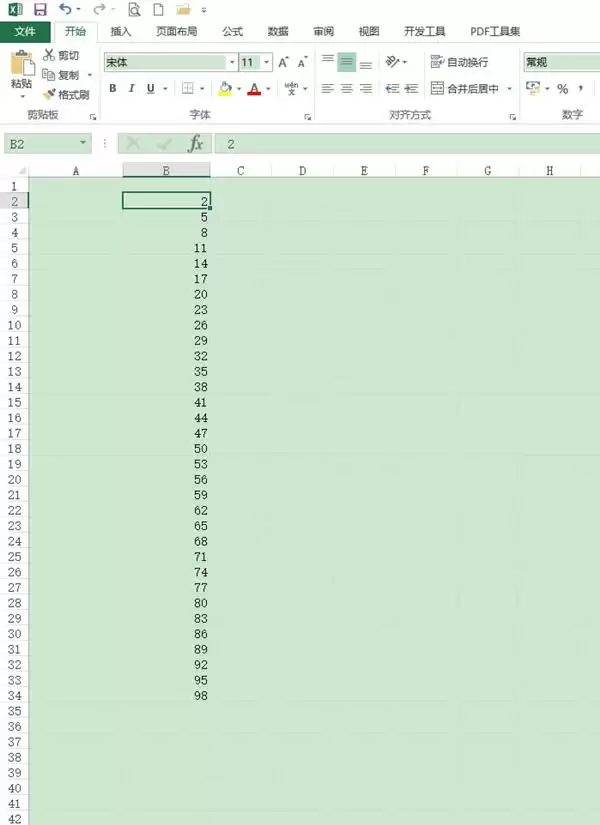
整个过程只有几步,熟悉之后可以很快完成。遇到需要批量填充有规律数字的情况时,使用这个功能会更加省时省力。
实用工具推荐
电子包浆
使用 ›绿化、压缩、噪点和虚拟水印,自由调节做旧程度。
图片压缩
使用 ›选择画质和输出格式,预览压缩前后的大小。