

在Excel2019软件中,用户点击文件菜单,选择另存为,然后在保存类型下拉列表中选择Excel97-2003工作簿,输入文件名后点击保存,忽略兼容性检查提示,即可将文件成功保存为低版本格式,以便兼容旧版Excel软件。此操作可确保文档的兼容性。
Excel 2019怎么另存为低版本Excel文件
作者:技术拾光
时间:2026-08-17
浏览:279
文章目录
Excel 2019 怎么保存为低版本文件?
在日常办公中,经常需要将高版本的 Excel 文件发送给他人,但对方使用的可能是较早版本的 Office。使用 Excel 2019 时,如果直接保存为默认格式,旧版本软件可能无法正常打开。此时只需将文件另存为低版本格式即可,操作过程并不复杂。
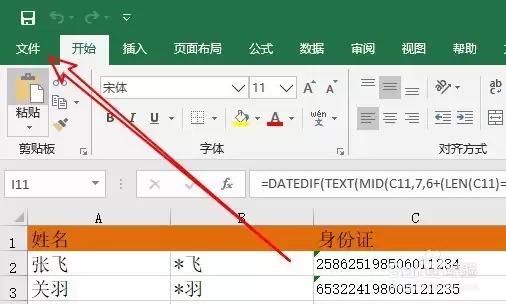
第一步:打开“文件”菜单
先打开 Excel 2019,在界面左上角点击“文件”菜单。
第二步:点击“另存为”
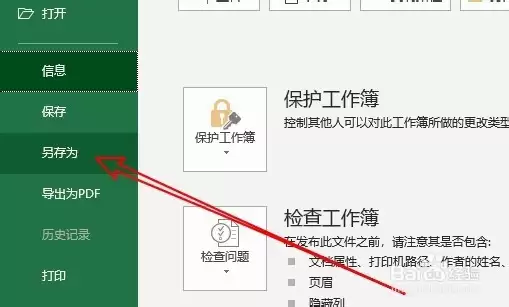
在随后出现的菜单中,找到“另存为”选项并点击进入。
第三步:选择保存类型
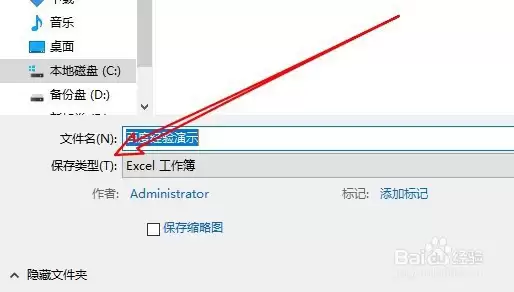
进入“另存为”窗口后,查看底部的“保存类型”下拉按钮,然后点击展开。
第四步:设置为 Excel 97-2003 格式
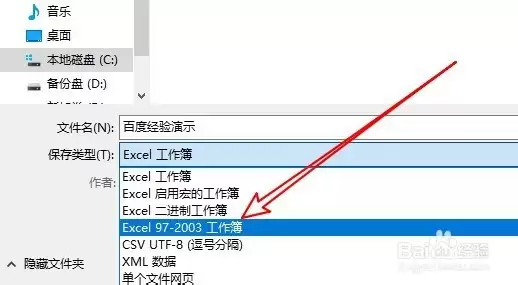
在下拉列表中,找到“Excel 97-2003 工作簿(*.xls)”选项,并将其选中。
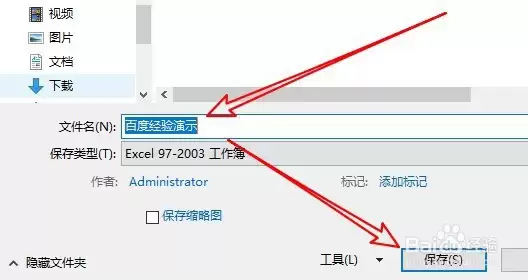
第五步:命名并保存文件
选择好文件格式后,为文件输入名称,再点击“保存”按钮。
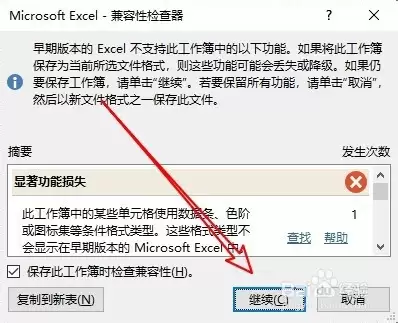
第六步:通过兼容性检查器
保存过程中,系统可能会弹出兼容性检查器窗口。这时无需更改设置,直接点击“继续”即可。
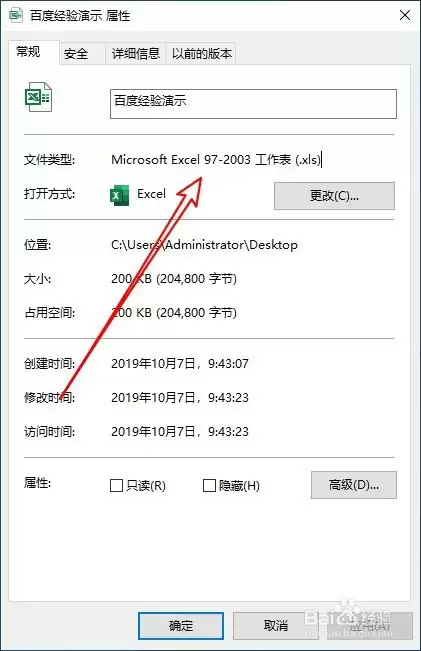
第七步:确认文件已保存为低版本格式
保存完成后,可以右键点击刚刚保存的文件,打开属性查看文件类型。此时文件类型已经显示为旧版本 Excel 格式。
实用工具推荐
电子包浆
使用 ›绿化、压缩、噪点和虚拟水印,自由调节做旧程度。
图片压缩
使用 ›选择画质和输出格式,预览压缩前后的大小。