

在Excel中,选中目标列后按Ctrl+H调出替换功能,在“查找内容”输入待清空的数据,“替换为”留空,点击“全部替换”即可将特定数据批量替换为空白单元格。此方法无需手动逐个删除,能快速清理重复数据,操作简单高效。
Excel如何将数据替换为空值
作者:技术拾光
时间:2026-08-17
浏览:397
文章目录
Excel中如何把指定数据替换为空白
在日常处理Excel表格时,很多情况下需要将某些特定内容清空,而不是删除整行或整列。比如,需要把一列中的“0”或“待定”统一替换为空白单元格,如果逐个手动删除,不仅效率低,也容易出错。使用Excel自带的“替换”功能,就可以快速完成这项操作。
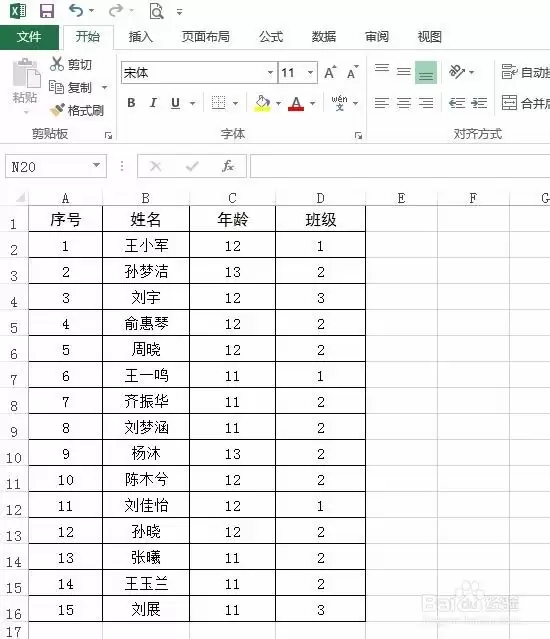
首先,打开需要处理的Excel表格,并定位到目标数据所在的列。
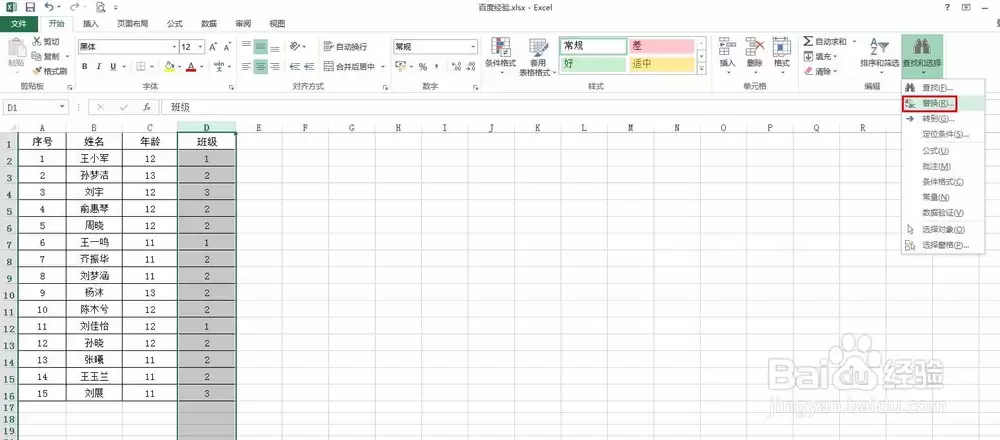
选中该列后,在工具栏中找到“替换”功能。通常可以在“开始”选项卡下找到,也可以直接使用快捷键Ctrl+H打开“查找和替换”窗口。
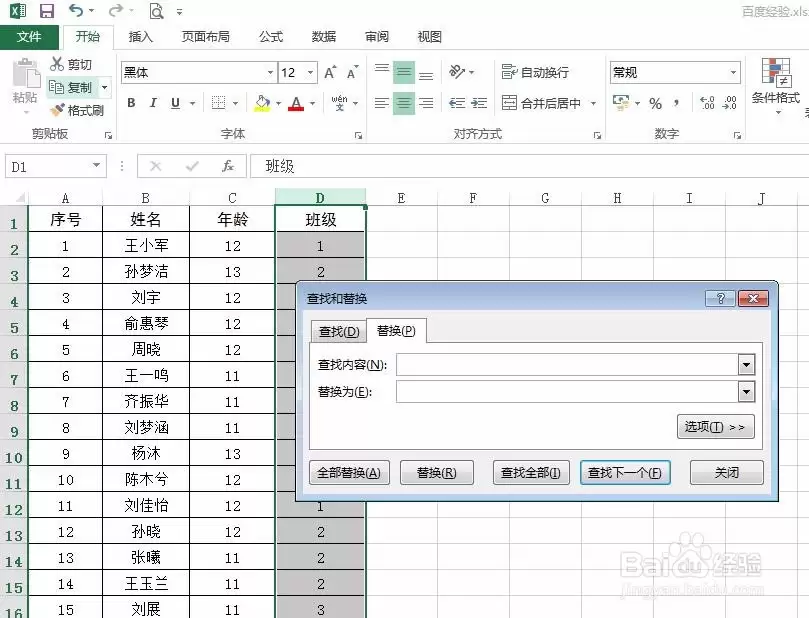
打开后会弹出“查找和替换”对话框,其中包含两个输入框,分别是“查找内容”和“替换为”。
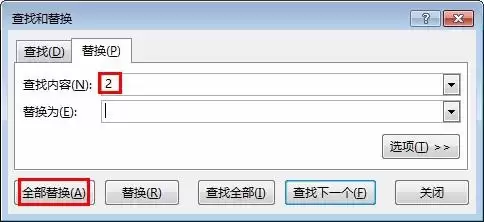
接下来,在“查找内容”中输入需要被清空的具体数据,例如“0”或“待定”;“替换为”一栏保持为空,不填写任何内容。然后点击右下角的“全部替换”按钮。
此时,Excel会自动执行替换操作,并弹出提示框显示本次共替换了多少项。确认后,点击“确定”即可关闭提示框。
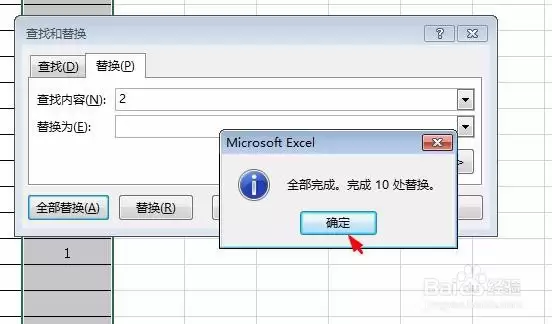
返回表格后可以看到,原先设定的内容已经全部被替换为空白单元格。
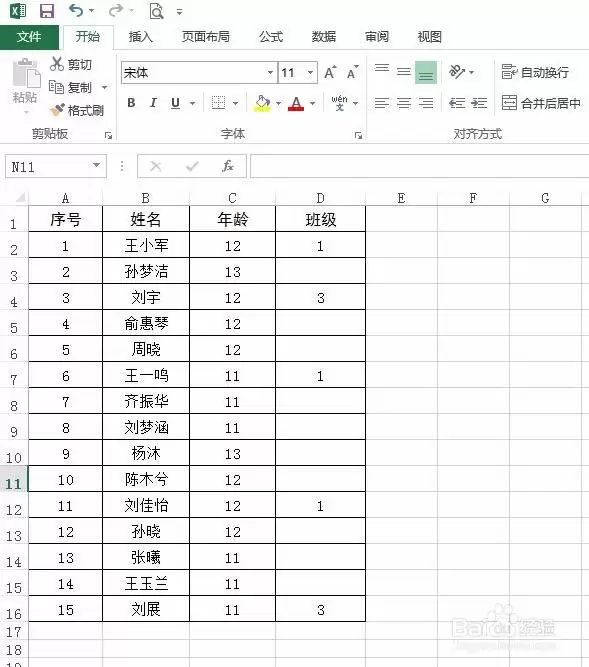
这种方法操作简单,但在批量处理重复数据时非常高效。使用前建议先确认目标内容是否需要全部清空,以免误操作。如果需要清空的是整列或整行内容,也可以直接选中后按Delete键;而“替换”功能更适合有针对性地清空某些指定数据。
实用工具推荐
电子包浆
使用 ›绿化、压缩、噪点和虚拟水印,自由调节做旧程度。
图片压缩
使用 ›选择画质和输出格式,预览压缩前后的大小。