

在VSCode中,按Tab缩进、Shift+Tab取消缩进。可自定义缩进空格数(editor.tabSize)与空格/Tab切换(editor.insertSpaces)。支持多行同时缩进,按Shift+Alt+F自动格式化。合理缩进能清晰展现代码结构层次,提升可读性。
Visual Studio代码添加缩进效果的方法
作者:技术拾光
时间:2026-08-17
浏览:614
文章目录
在 Visual Studio Code 编辑器中,缩进虽然看起来只是一个细节,但对代码的整洁度和可读性都有直接影响。无论是刚开始接触编程,还是已经有一定经验,掌握好缩进设置和操作方式,都能让日常编码过程更加顺畅。下面从几个方面具体介绍。
VS Code 基本缩进操作
日常最常见的缩进操作并不复杂。选中需要调整的代码行后,按一次 Tab 键,代码就会整体向右缩进。如果需要减少缩进层级,可以按 Shift + Tab,代码会向左回退。通过这两个快捷操作,就能快速完成常规代码排版。
VS Code 自定义缩进设置
不同开发者的使用习惯不同,不同项目的代码规范也可能存在差异,因此 VS Code 提供了灵活的缩进配置方式。打开“文件”→“首选项”→“设置”,在搜索框中输入 editor.tabSize,即可查看和修改每次缩进对应的空格数,默认值通常为 4 个空格。如果项目要求使用 2 个空格缩进,也可以直接进行调整。
另一个常用设置项是 editor.insertSpaces。当它设置为 true 时,编辑器会使用空格进行缩进;设置为 false 时,则会使用 Tab 字符。合理配置这两个参数,有助于让代码缩进风格与团队规范保持一致。
VS Code 多行代码缩进技巧
如果需要同时调整多行代码的缩进,操作方式也很简单。先选中多行内容,再按 Tab 键,所有选中代码会一起向右缩进。如果缩进调整过多,可以使用 Ctrl + Z 进行撤销,再通过 Ctrl + Y 重做,整体修改过程比较方便。
使用代码格式化自动调整缩进
VS Code 内置了代码格式化功能,缩进会在格式化过程中自动处理。在 Windows 和 Linux 系统中,可以按 Shift + Alt + F;在 Mac 系统中,可以按 Option + Shift + F。执行格式化后,编辑器会根据当前设置的缩进规则,自动调整整个文件或所选代码的缩进和间距,使代码风格更加统一。
缩进如何体现代码结构
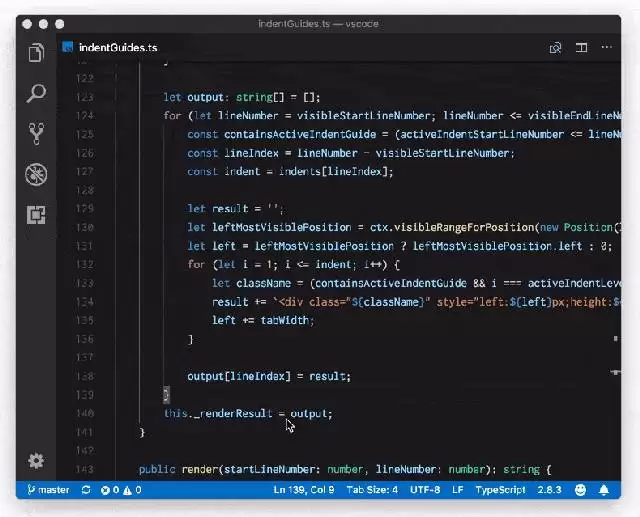
合理使用缩进,不仅能提升代码外观,还能更清晰地展示代码结构。例如在函数内部,变量声明、条件判断、循环语句等逻辑块,都会通过不同层级的缩进来体现嵌套关系和层次结构。缩进层次越清楚,代码阅读和后续维护通常也会更加轻松。

掌握并应用这些 VS Code 缩进技巧后,代码整体会更加整洁,结构也会更加清晰。无论是后续自己修改,还是交由他人维护,都能减少不少整理和阅读成本。下次使用 VS Code 编写代码时,可以尝试结合这些方法优化代码排版效果。
实用工具推荐
电子包浆
使用 ›绿化、压缩、噪点和虚拟水印,自由调节做旧程度。
图片压缩
使用 ›选择画质和输出格式,预览压缩前后的大小。