

利用Excel高级筛选功能,将姓名和部门设为条件区域,籍贯和基本工资设为复制区域,即可精准查询多条件匹配的员工信息,有效避免重名导致的错误,提高数据筛选效率与准确性。
Excel高级筛选如何实现多条件查询
作者:技术拾光
时间:2026-08-17
浏览:73
文章目录
如何在Excel中使用高级筛选实现多个条件查询
先来看这张员工信息表,可以发现不同部门之间确实存在重名现象。比如财务部有一位李娜,信息部也有一位李娜;财务部和质保部都有人叫张敏。这类重名情况在企业数据中非常常见。
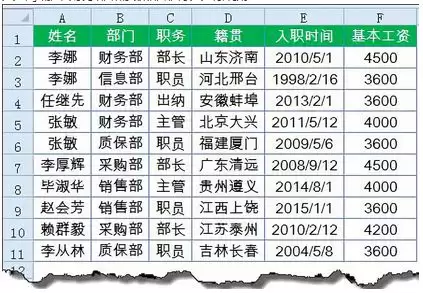
现在需要根据姓名和部门两个条件,查询员工的籍贯和基本工资。如果只按照姓名进行匹配,显然容易出现错误,因为同名员工并不少见。
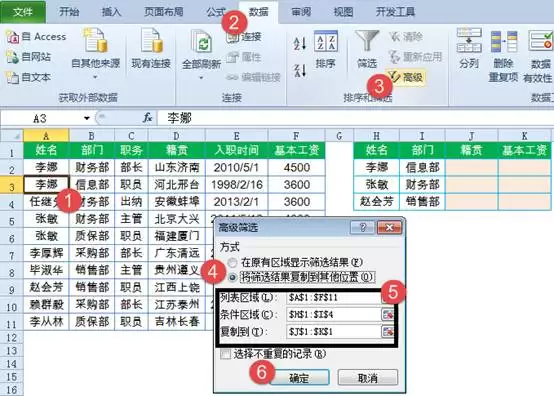
遇到这种多条件查询的场景,很多人可能会先想到使用公式。实际上,不借助公式也可以完成操作,Excel自带的“高级筛选”功能就能够实现,而且使用起来也比较方便。具体操作如下:
首先单击数据区域中的任意一个单元格,然后依次点击菜单栏中的【数据】和【高级】。在打开的【高级筛选】对话框中,Excel会自动识别列表区域,这一步通常无需调整,重点在于设置条件区域和结果输出区域。
接着,将【条件区域】设置为H1:I4,也就是姓名和部门所在的条件列;再将【复制到】设置为J1:K1,对应籍贯和基本工资这两个结果字段。
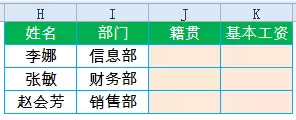
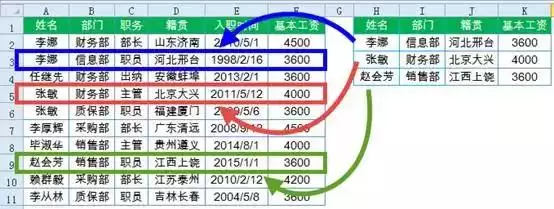
最后点击【确定】,查询结果就会显示出来。即使存在多个同名员工,也可以准确返回每位员工对应的籍贯和基本工资信息,从而避免匹配错误。
实用工具推荐
电子包浆
使用 ›绿化、压缩、噪点和虚拟水印,自由调节做旧程度。
图片压缩
使用 ›选择画质和输出格式,预览压缩前后的大小。