

通过名称管理器新建名称,引用位置输入=evaluate(单元格地址),即可将文本算式转换为计算结果。在单元格中调用该名称可得到数值,批量填充可处理整列数据,无需手动计算或复杂公式。
Excel用EVALUATE函数计算文本公式值的方法
作者:技术拾光
时间:2026-08-17
浏览:308
文章目录
Excel中EVALUATE函数如何计算文本算式的值
在日常使用Excel处理表格时,经常会遇到这样一种情况:单元格中写着一串数学算式,例如“3+5*2”,但它只是文本内容,Excel不会自动计算结果。遇到这种情况,很多人会选择手动复制到计算器中,或者使用较为复杂的公式进行拆分。实际上,Excel中有一个较早期的宏表函数EVALUATE,专门可以用于计算这类文本算式。下面按照步骤介绍具体用法。
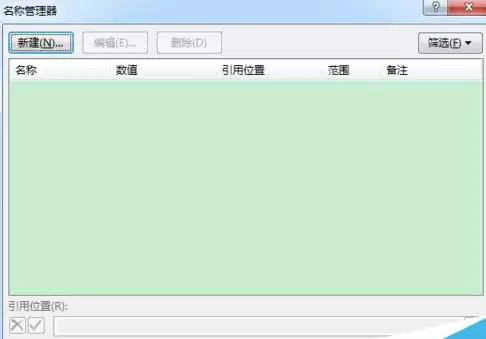
第一步:打开名称管理器
按下快捷键 Ctrl+F3,即可打开“名称管理器”对话框。这个对话框是定义名称的重要入口,许多高级功能都需要通过它来实现。
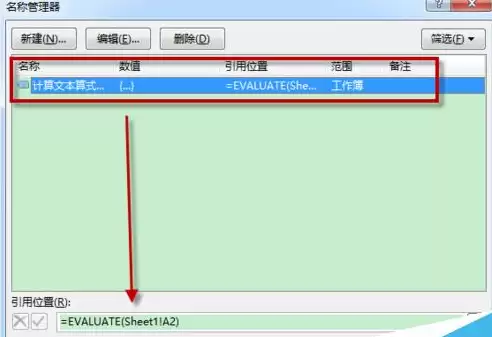
第二步:新建名称
在对话框中点击“新建”按钮,系统会弹出“新建名称”对话框。在这里,需要填写两个关键信息:名称和引用位置。
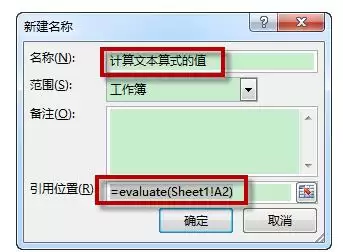
第三步:设置名称和引用公式
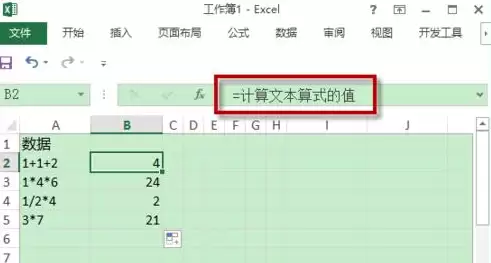
先将“名称”输入框中的默认内容删除,改为需要使用的名称,例如“计算文本算式的值”。然后,在“引用位置”中,默认可能显示为“=Sheet1!$B$2”,将其修改为 =evaluate(Sheet1!A2)。其中,A2是存放文本算式的单元格地址,可根据实际情况进行调整。设置完成后点击“确定”,此时名称管理器中就会出现刚刚创建的名称。
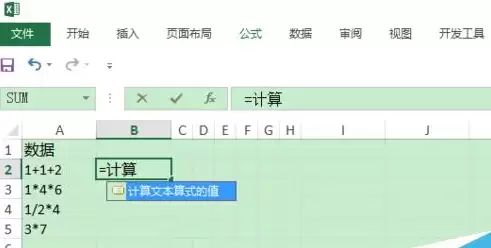
第四步:在单元格中调用名称
假设A列中已经输入了文本算式,例如A2单元格中是“3+5*2”。这时,在B2单元格中输入“=计算”,Excel会自动显示刚才定义的名称“计算文本算式的值”。选中该名称并按回车后,B2单元格就会显示计算结果13。这样就相当于自定义了一个名为“计算文本算式的值”的函数。
第五步:批量填充公式
完成B2单元格的设置后,只需将鼠标移动到B2右下角,当光标变成十字形时,双击或拖动填充柄,即可将公式复制到下方单元格。这样,A列中的所有文本算式都可以自动完成计算。
EVALUATE函数的原理
通过定义名称调用EVALUATE函数,本质上是利用了Excel的宏表函数功能。这类函数来源于早期Excel版本,后来逐步被VBA替代。不过,Excel为了兼容旧功能,仍然保留了它们。因此,在处理文本算式计算这类需求时,EVALUATE函数依然具有实际用途。
实用工具推荐
电子包浆
使用 ›绿化、压缩、噪点和虚拟水印,自由调节做旧程度。
图片压缩
使用 ›选择画质和输出格式,预览压缩前后的大小。