

在Excel2003中,按住Alt键并依次输入43148、43147、43150,可分别插入向上、向下、向右三种不同朝向的三角形符号。该技巧常用于表格标记或方向指示,输入时需使用数字小键盘,笔记本用户必须开启NumLock键,否则无法正常输入。注意:数字需连续输入,不能松开Alt键。
Excel2003表格中输入三角形符号的方法
作者:技术拾光
时间:2026-08-17
浏览:291
文章目录
Excel 2003表格中怎么输入三角形符号
在Excel 2003表格中输入三角形符号,有几种比较快捷的方法。其中,使用Alt+数字组合键的方式最直接,操作也比较方便。下面介绍三种常用输入方法。
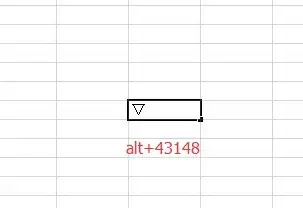
方法一:Alt+43148
在Excel表格中,按住Alt键不放,再按数字小键盘上的加号(+),然后依次输入43148,松开按键后即可插入一个三角形符号,效果如下图所示。
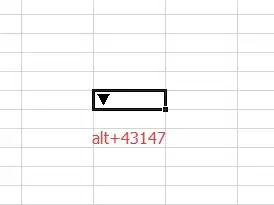
方法二:Alt+43147
按照同样的操作步骤,按住Alt键后按下加号,再输入43147,即可得到另一种方向的三角形符号,效果如下。
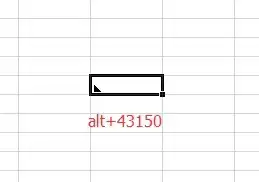
方法三:Alt+43150
按住Alt键,同时按下加号,接着输入43150,松开后即可输入第三种样式的三角形符号,效果如图所示。
Excel 2003输入三角形符号的注意事项
以上三组数字分别对应不同样式的三角形符号,使用时可根据实际需要进行选择。需要注意的是,输入过程中应使用数字小键盘;如果是笔记本电脑,可能需要先开启Num Lock键,才能正常完成输入。
实用工具推荐
电子包浆
使用 ›绿化、压缩、噪点和虚拟水印,自由调节做旧程度。
图片压缩
使用 ›选择画质和输出格式,预览压缩前后的大小。