

在Excel2019中输入@等特殊符号时,可能被误判为函数前缀而报错。解决方法:一是在@前加英文单引号强制转为文本;二是将单元格格式设为文本,可一劳永逸避免报错。
Excel2019输入特殊符号后函数失效怎么办
作者:技术拾光
时间:2026-08-17
浏览:204
文章目录
Excel2019输入特殊符号导致函数无效怎么办
在使用Excel 2019时,不少人都遇到过这样的问题:原本只是想在单元格中输入一个@符号,结果系统却提示“函数无效”,让人一时摸不着头脑。其实这类情况很常见,处理起来也并不复杂,下面介绍两种常用方法,任选其一即可。
方法一:在@符号前添加英文单引号
如果直接在单元格中输入@符号并按下回车后出现报错,通常是因为Excel将@识别成了函数相关符号。这种情况下,可以通过添加英文单引号来避免触发错误。
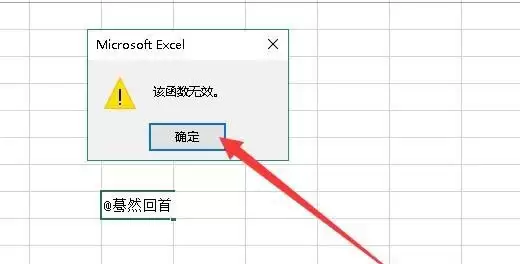
输入完@符号后,先不要按回车,将光标移动到@符号前面。
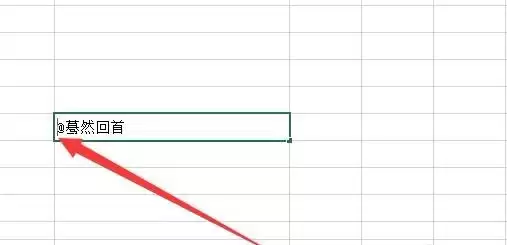
接着输入一个英文单引号('),然后再按回车。
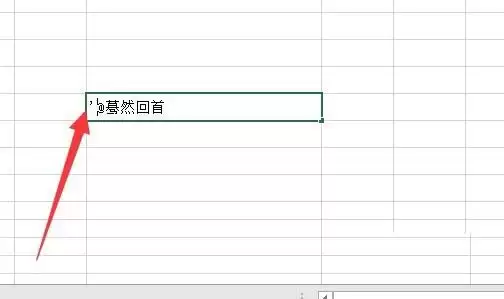
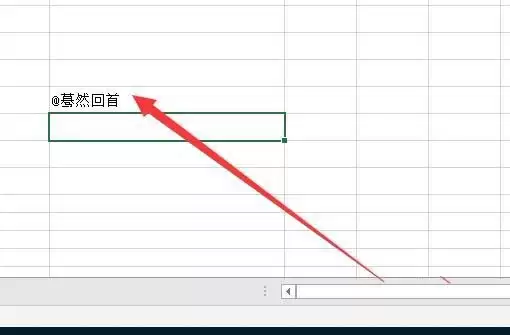
完成后再次查看单元格内容,可以看到@符号已经能够正常显示,同时也不会再出现函数报错提示。
方法二:将单元格格式设置为文本
如果不想每次输入都手动添加单引号,也可以直接将单元格格式修改为文本。这种方式更适合需要频繁或批量输入@等特殊符号的情况。
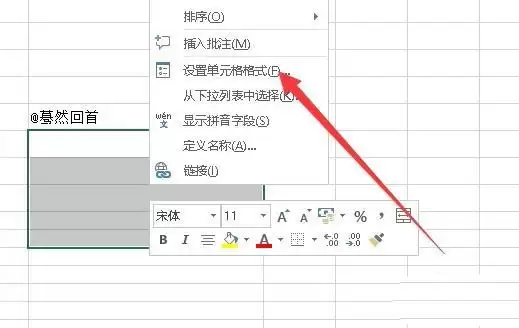
先选中需要输入@符号的单元格,点击鼠标右键,然后选择“设置单元格格式”。
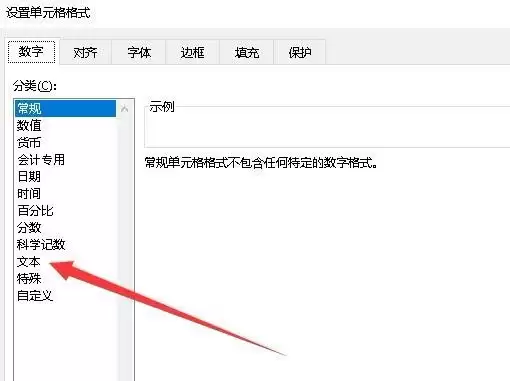
在打开的窗口中切换到“数字”选项卡,将分类设置为“文本”,然后点击确定。
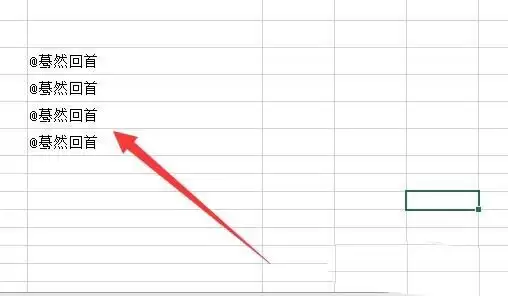
设置完成后,再在单元格中输入@符号时,就不会再触发“函数无效”的提示了。对于需要一次性输入多个特殊符号的场景,这种方法会更加方便。
实用工具推荐
电子包浆
使用 ›绿化、压缩、噪点和虚拟水印,自由调节做旧程度。
图片压缩
使用 ›选择画质和输出格式,预览压缩前后的大小。