

在VSCode英文版中,通过视图菜单的显示行号或隐藏行号选项,或按快捷键Ctrl+Shift+P调出命令面板并输入ToggleLineNumbers,均可快速切换行号显示状态。此功能便于定位代码或专注内容,提升编码效率,操作简单无需重启,满足不同用户习惯。
Visual Studio Code英文版显示隐藏行号方法
作者:技术拾光
时间:2026-08-17
浏览:364
文章目录
在使用 Visual Studio Code 英文版编写代码时,行号虽然不起眼,但对定位代码位置和提升阅读效率很有帮助。那么,如何将行号显示出来,或者将它隐藏起来呢?
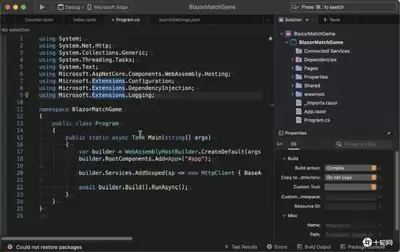
如何在 VS Code 英文版中显示行号
如果想在 VS Code 中显示行号,操作并不复杂。打开 VS Code 之后,点击菜单栏中的“View”(查看),在下拉菜单中找到“Show Line Numbers”选项并点击。完成后,代码编辑器左侧就会立即显示行号。这样在查看代码内容或调试程序时,可以更快定位到具体行数,使用起来更加方便。
如何在 VS Code 英文版中隐藏行号
如果需要隐藏行号,同样可以在“View”菜单中完成操作。再次点击“View”,找到“Hide Line Numbers”选项,点击后行号就会从编辑器左侧消失。在只想专注查看代码内容、不希望界面元素过多干扰时,这个设置会比较实用。
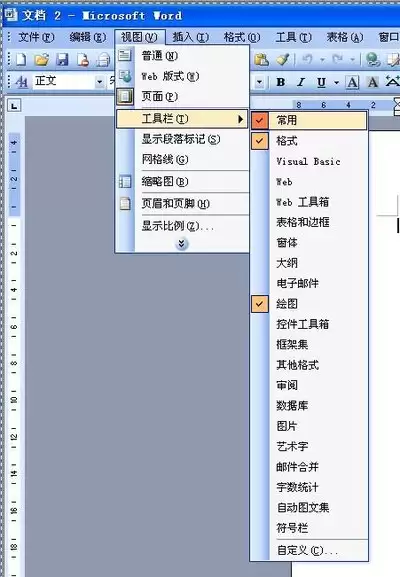
使用快捷键快速切换行号显示与隐藏
除了通过菜单操作,还可以使用快捷方式进行切换。在英文版 VS Code 中,按下 Ctrl + Shift + P(Mac 上为 Command + Shift + P)打开命令面板,输入“Toggle Line Numbers”并选择对应命令,即可快速切换行号的显示和隐藏。对于需要频繁调整显示状态的场景,这种方式会更高效。
总结
通过以上方法,你可以根据实际需要随时控制 VS Code 行号的显示或隐藏。无论是日常编码、代码检查,还是协作开发,合理使用这一功能都能让编辑和阅读代码的过程更加顺畅,也有助于更专注于代码本身。
实用工具推荐
电子包浆
使用 ›绿化、压缩、噪点和虚拟水印,自由调节做旧程度。
图片压缩
使用 ›选择画质和输出格式,预览压缩前后的大小。