

将“更改形状”功能添加至快速访问工具栏,编辑批注时选中边框,点击该按钮选择圆形、云朵等样式即可。该操作仅对传统批注生效,线程批注无法使用,且需逐批注单独修改。
Excel如何更换批注形状与添加批注技巧
作者:技术拾光
时间:2026-08-17
浏览:528
文章目录
在 Excel 中,批注默认显示为矩形框。如果想将批注改成圆形、云朵或其他自定义形状,操作并不复杂:先把“更改形状”命令添加到快速访问工具栏,再进入批注编辑状态并选中批注框边框,最后点击该命令选择所需样式即可。整个过程通常只需十秒左右。本文演示环境为 Microsoft Excel,版本是 Microsoft 365。需要注意的是,如果使用的是新版“线程批注”,要先确认当前对象属于传统“批注/备注”,否则“更改形状”功能无法生效。
第一步:打开文件菜单
先打开包含批注的工作表,确认单元格右上角的小三角标记正常显示。然后点击左上角的“文件”。这一步的目的不是直接修改批注,而是进入 Excel 的后台设置,提前添加后续需要使用的命令。
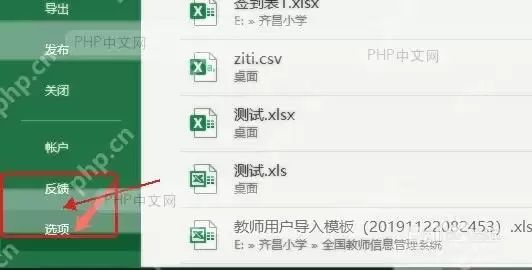
第二步:进入 Excel 选项
在左侧菜单底部找到“选项”,点击后会弹出“Excel 选项”窗口。如果没有立即看到“选项”,可向下滚动左侧菜单,一般位于“账户”附近。默认情况下,“更改形状”命令不会直接显示在顶部功能区中,因此需要通过这里进行设置。
第三步:添加更改形状命令
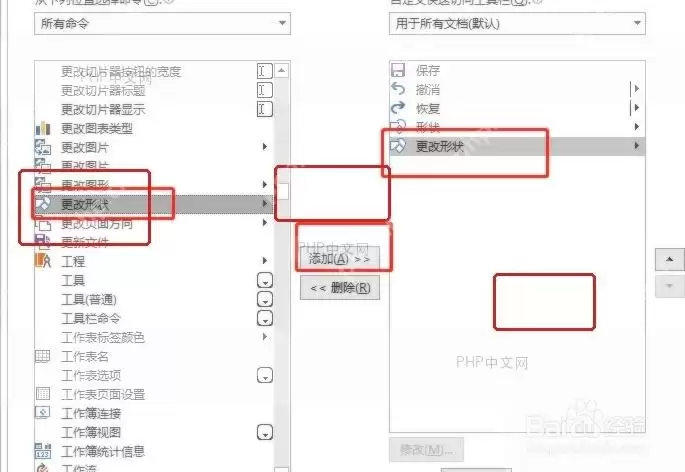
在“Excel 选项”窗口中选择“快速访问工具栏”,将“从下列位置选择命令”切换为“所有命令”,然后在列表中找到“更改形状”,点击“添加”,再点击“确定”。设置完成后,Excel 顶部会新增一个“更改形状”按钮,后续修改批注形状时将使用该按钮。
第四步:编辑目标批注
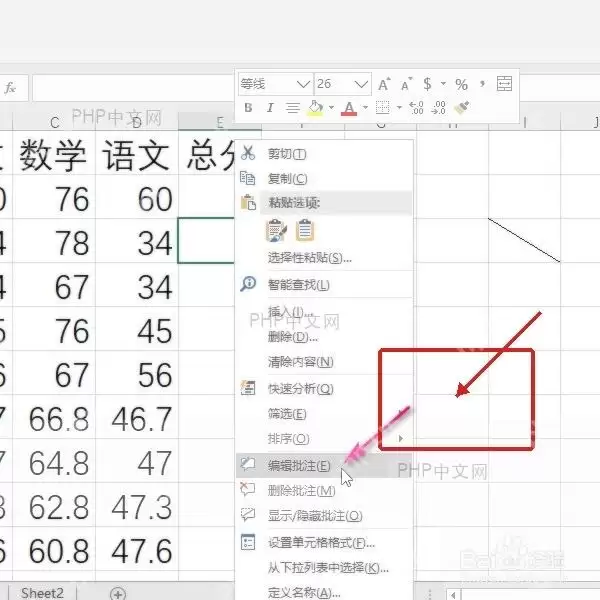
返回工作表,在带批注的单元格上右键点击,选择“编辑批注”。当批注框显示出来后,直接点击批注框边框,看到边框周围出现白色控制点即可。如果误点到了文字编辑区域,Excel 会默认进入文字编辑状态,此时“更改形状”命令会变成灰色,无法使用。
第五步:选择新的批注形状
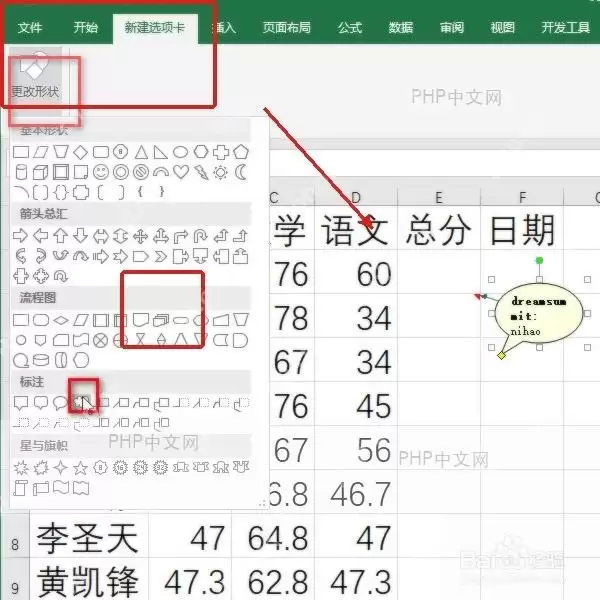
确认批注框边框已被选中后,点击快速访问工具栏中的“更改形状”,然后在弹出的形状列表中选择需要的样式,例如圆角矩形、云形标注或椭圆。选择完成后,批注框会立即变更为对应形状。如果没有看到变化,通常是因为选中了文字而不是边框,此时重新点击边框后再选择一次即可。
需要注意的是,修改形状只会影响当前批注框,其他批注不会同步变化。如果要为多个批注设置统一样式,需要按相同步骤逐个进行操作。另外,当批注内容较多时,改成云形或椭圆后可能会出现文字显示拥挤的情况。这时可拖动边框控制点适当放大批注框,以获得更好的显示效果。
实用工具推荐
电子包浆
使用 ›绿化、压缩、噪点和虚拟水印,自由调节做旧程度。
图片压缩
使用 ›选择画质和输出格式,预览压缩前后的大小。